小智示例工程
中文 | English
简介
本示例工程基于 Edgi-Talk 平台,演示 小智语音交互设备的基本功能,运行在 RT-Thread 实时操作系统 上。 通过本工程,用户可以快速验证设备 WiFi 连接、按键唤醒 与 语音交互 功能,为后续应用开发提供基础参考。
软件说明
工程基于 Edgi-Talk 平台开发。
示例功能包括:
WiFi 连接与状态显示
按键唤醒与语音交互
设备状态管理(待机、监听、休眠等)
使用方法
准备 WiFi 资源(首次必做)
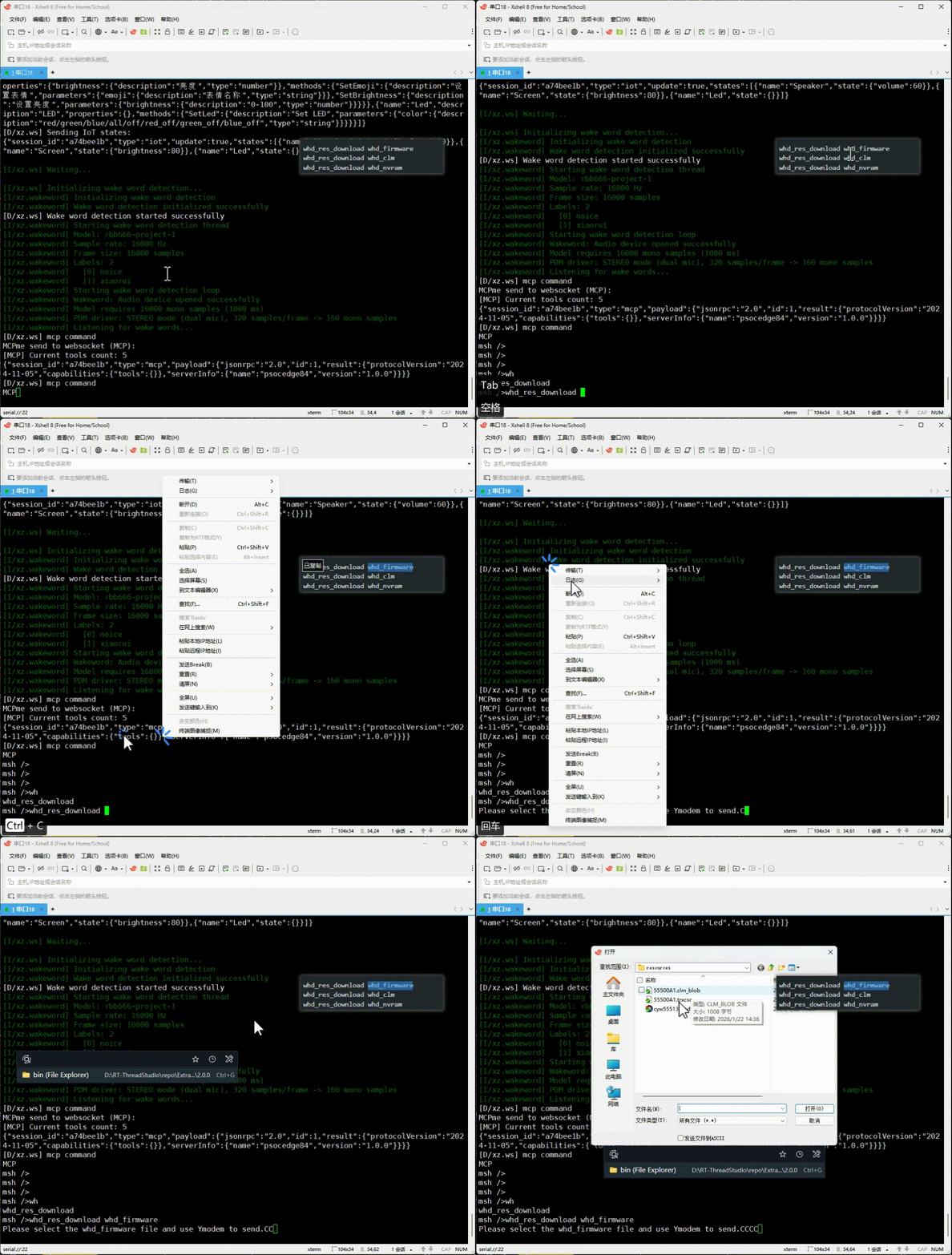
WHD 在启动时需要从 FAL 读取三个外部资源文件:firmware(二进制固件)、clm_blob(射频法规表)以及 nvram.txt(模组校准参数)。这些文件独立于应用固件,重新烧录应用不会自动更新它们,因此首次使用或更换固件包时必须手动写入。Edgi-Talk 默认提供的资源文件位于工程根目录的 resources/ 文件夹中。
在 menuconfig 中保持
WHD_RESOURCES_IN_EXTERNAL_STORAGE_FAL选项开启,并在 FAL 分区表中保留默认的whd_firmware、whd_clm、whd_nvram分区(默认分别占用 512 KB + 32 KB + 32 KB 的片上 Flash)。打开串口终端,复位进入
msh命令行,依次执行以下命令:
whd_res_download whd_firmware
whd_res_download whd_clm
whd_res_download whd_nvram
命令会切换到 YMODEM 传输模式,请使用支持 YMODEM 上传的终端软件(如 Xshell)选择根目录 resources/ 下对应芯片的文件并发送。
每次收到
Download ... success提示后再进行下一项三者写入完成后重启开发板即可让 WiFi 读取新的资源;若后续更新固件包,同样需要重新执行
whd_res_download。
1. 初次使用(AP 配网)
开发板启动会进入 AP 模式。 在手机 / 电脑中连接设备的热点(密码见屏幕显示):
连接成功后,在浏览器中输入 192.168.169.1 打开后台界面进行配网:
点击 Scan 扫描附近的 Wi-Fi 热点:
Wi-Fi 连接成功后,将显示如下界面:
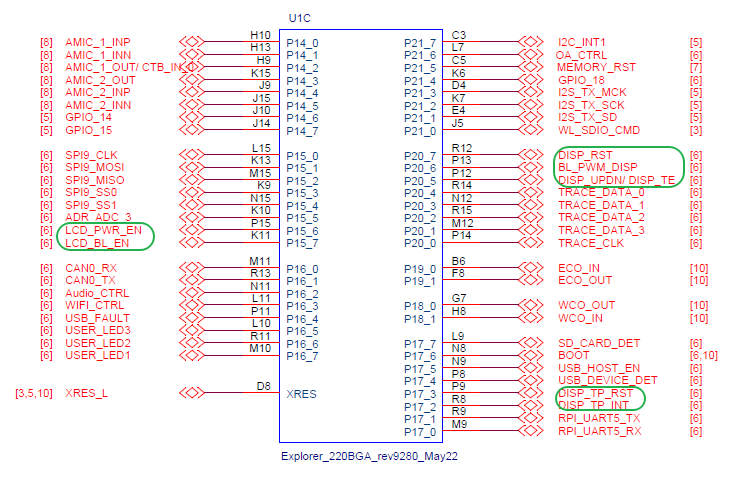
当设备屏幕显示 “待命中” 时,表示可以正常进行语音对话:
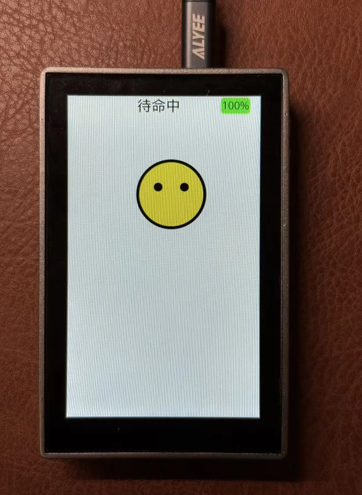
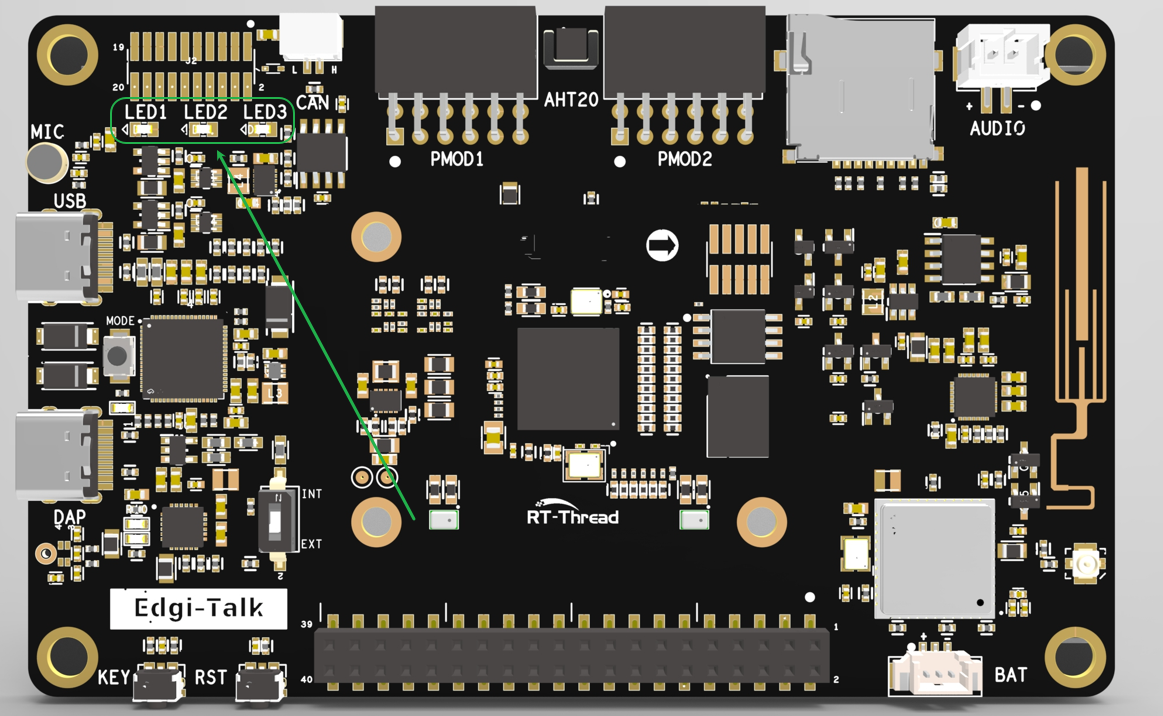
提示:按一下开发板上的 第一个用户按键 进入语音输入,等待 1–2 秒后,小智会自动回复。
小智表情含义说明
1. 联网中(请稍候)
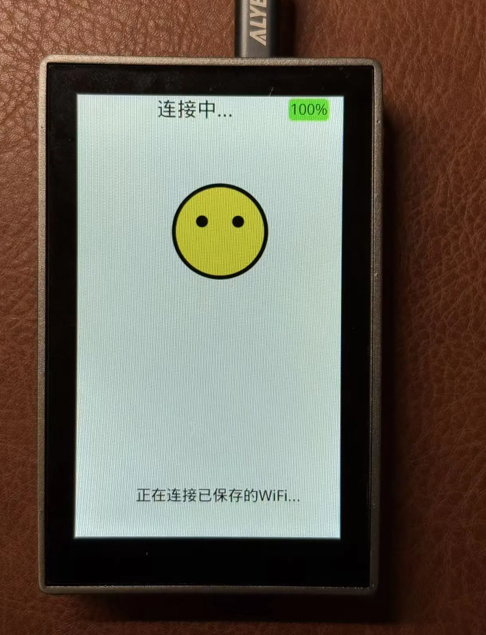
2. 监听中(需要按按键开始对话)
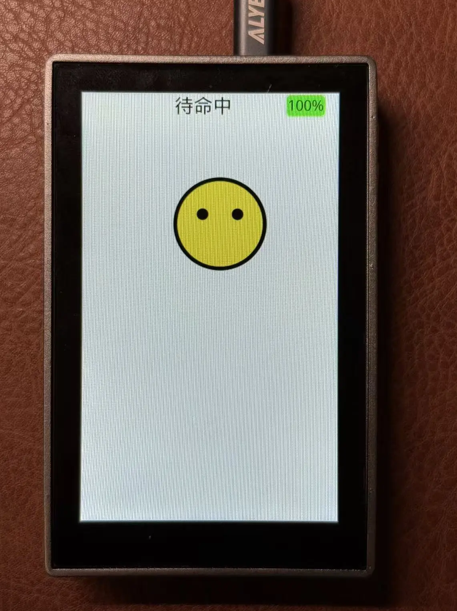
3. 聆听中(正在处理对话内容)
4. 对话中(小智正在回复你)
5. 休眠状态(低功耗)
从休眠恢复:按一下按键 → 等待进入“待命中” → 可继续对话。 图片大小缩小一点
运行效果
烧录完成后,设备上电即可运行示例工程。
按一下顶部按键对话,可进入 聆听中 状态进行语音交互。
注意事项
⚠️ 注意: 本工程要求使用 RT-Thread Studio 2.2.9 或以上版本。
第一次需要进入 小智官网 进行后台绑定
 按下用户按键屏幕显示验证码
请确保 WiFi 名称与密码正确,并使用 2.4GHz 频段。
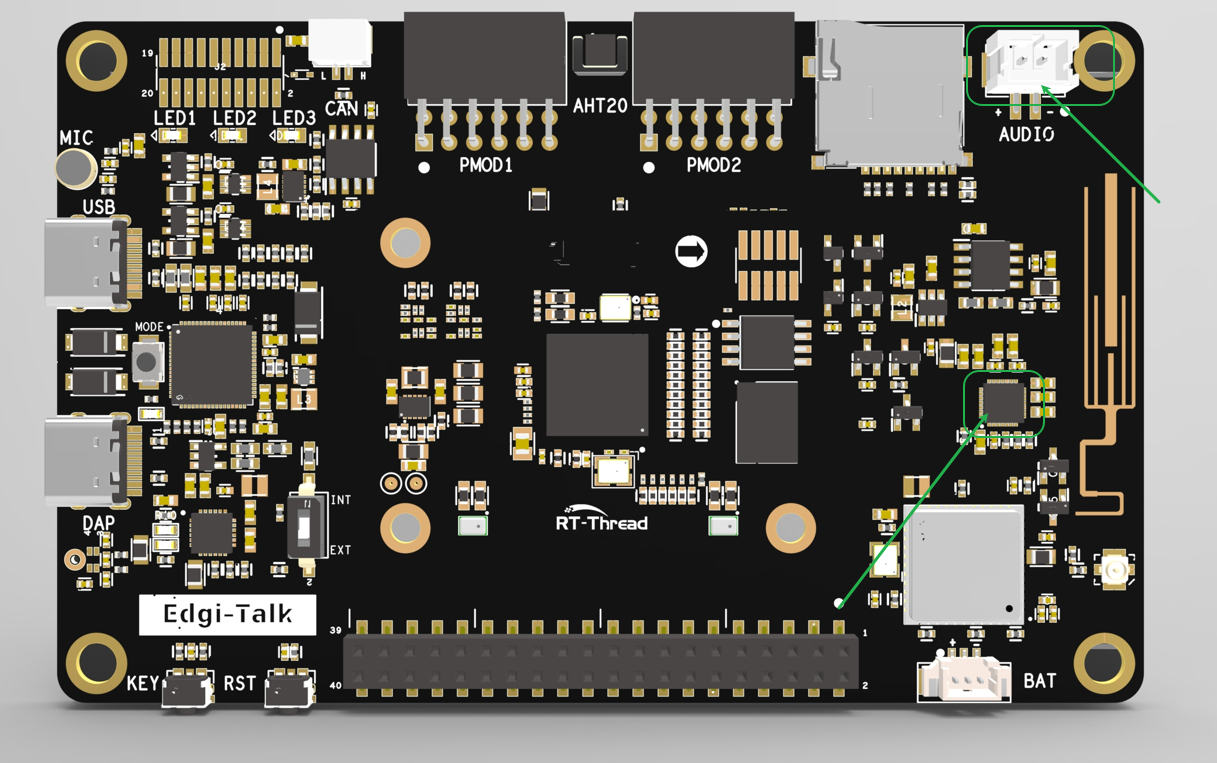
设备需在可访问互联网的环境下使用。
如需修改工程的 图形化配置,请使用以下工具:
tools/device-configurator/device-configurator.exe
libs/TARGET_APP_KIT_PSE84_EVAL_EPC2/config/design.modus
修改完成后保存配置,并重新生成代码。
启动流程
系统启动顺序如下:
+------------------+
|   Secure M33     |
|   (安全内核启动)  |
+------------------+
          |
          v
+------------------+
|       M33        |
|   (非安全核启动)  |
+------------------+
          |
          v
+-------------------+
|       M55         |
|  (应用处理器启动)  |
+-------------------+
⚠️ 请严格按照以上顺序烧写固件,否则设备可能无法正常运行。
若示例工程无法正常运行,建议先编译并烧录 Edgi_Talk_M33_Template 工程,确保初始化与核心启动流程正常,再运行本示例。
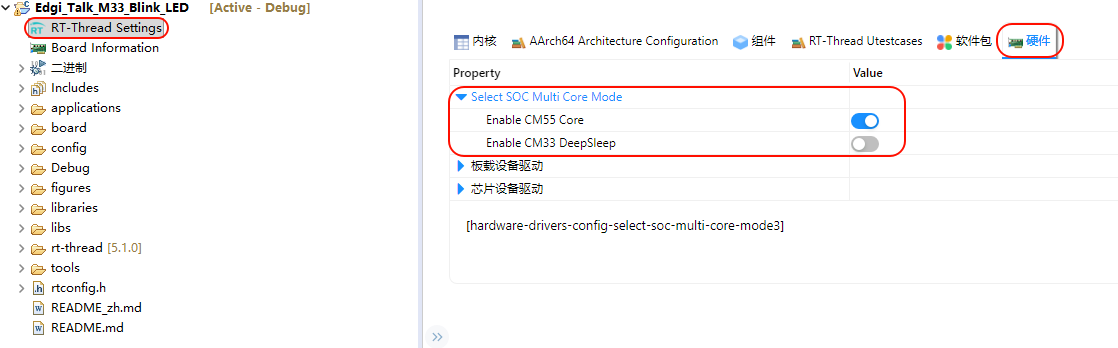
若要开启 M55,需要在 M33 工程 中打开配置:
RT-Thread Settings --> 硬件 --> select SOC Multi Core Mode --> Enable CM55 Core