Titan Board BSP 说明
中文 | English
简介
本文档为 RT-Thread Titan Board 开发板提供 BSP (板级支持包) 说明。通过阅读快速上手章节,开发者可以快速地上手该 BSP,将 RT-Thread 运行在开发板上。
主要内容如下:
开发板介绍
BSP 快速上手指南
开发板介绍
基于瑞萨 RA8P1 开发的 Titan Board 开发板,通过灵活配置软件包和 IDE,对嵌入系统应用程序进行开发。
开发板正面外观如下图:
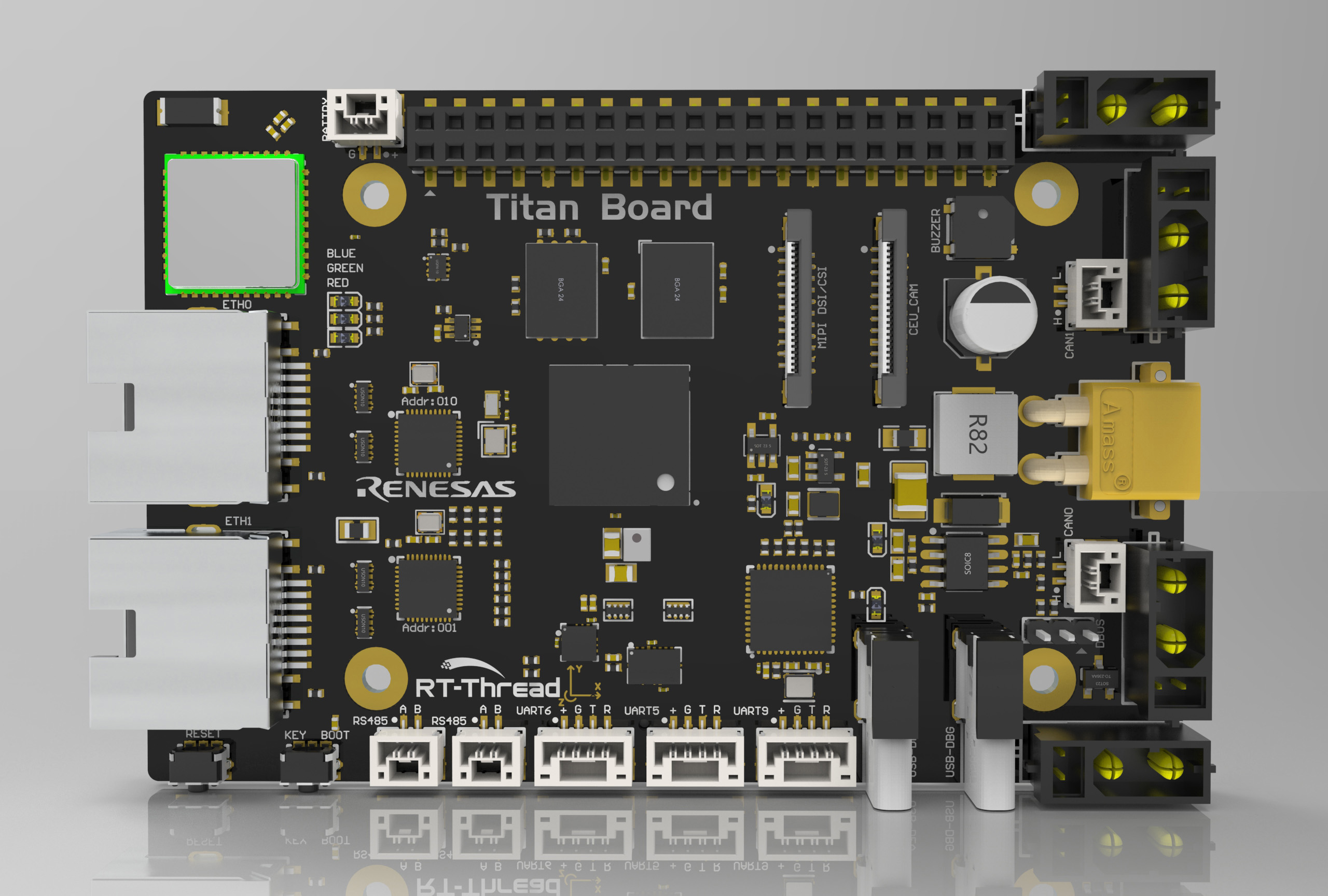
该开发板常用 板载资源 如下:
MCU:R7KA8P1KFLCAC,高性能 1GHz Arm® Cortex®-M85 与 250MHz Arm® Cortex®-M33 双内核,1MB code MRAM 以及 2MB 带 ECC 的 SRAM。
调试接口:板载 DAP-Link 接口
板载接口:40Pin 树莓派接口、MIPI DSI/CSI、CEU Camera、RGB LCD接口、2个以太网接口、4个 CAN 电机接口、2个 RS485接口、3路串口、1个 DBUS 接口、1个 USBHS/USBFS 接口、1个 RTC 电池接口。
外设支持
本 BSP 目前对外设的支持情况如下:
片上外设 |
支持情况 |
组件 |
支持情况 |
|---|---|---|---|
UART |
支持 |
LWIP |
支持 |
GPIO |
支持 |
TCP/UDP |
支持 |
HWTIMER |
支持 |
MQTT |
支持 |
IIC |
支持 |
TFTP |
支持 |
WDT |
支持 |
Telnet |
支持 |
RTC |
支持 |
多核通信 |
支持情况 |
ADC |
支持 |
RPMsg-Lite |
支持 |
DAC |
支持 |
拓展外设 |
支持情况 |
SPI |
支持 |
MIPI CSI Camera |
支持 |
RS485 |
支持 |
CEU Camera |
支持 |
CANFD |
支持 |
RGB LCD |
支持 |
SDHI |
支持 |
CYW43438 WIFI |
支持 |
USB |
支持 |
||
HyperRAM |
支持 |
||
HyperFlash |
支持 |
使用说明
使用说明分为如下两个章节:
快速上手
本章节是为刚接触 RT-Thread 的新手准备的使用说明,遵循简单的步骤即可将 RT-Thread 操作系统运行在该开发板上,看到实验效果。
进阶使用
本章节是为需要在 RT-Thread 操作系统上使用更多开发板资源的开发者准备的。通过使用 FSP 和 RT-Thread Settings 工具对项目进行配置,可以开启更多板载资源,实现更多高级功能。
快速上手
本 BSP 目前提供 RT-Thread Studio 工程。下面以 RT-Thread Studio 开发环境为例,介绍如何将系统运行起来。
创建工程
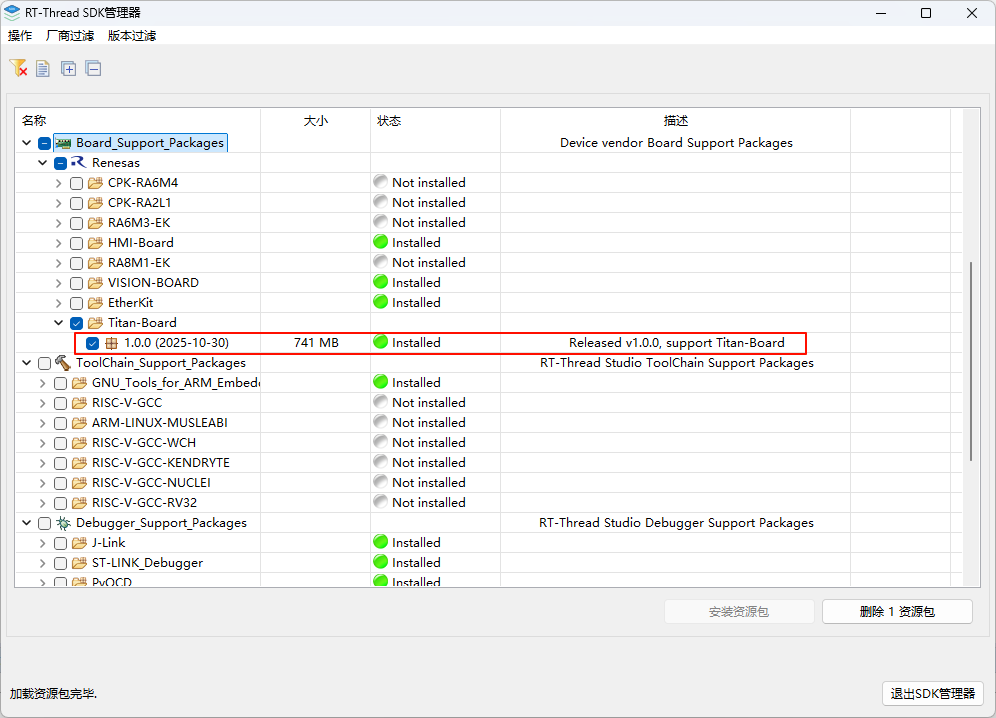
下载 Titan Board SDK 资源包。
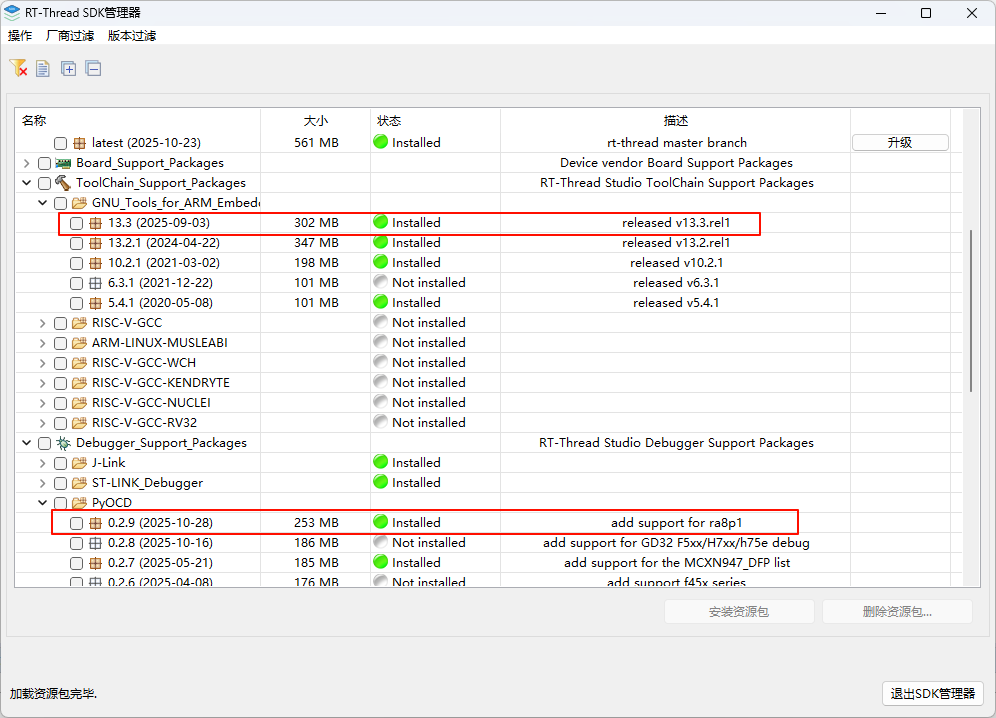
下载编译工具链以及调试工具。
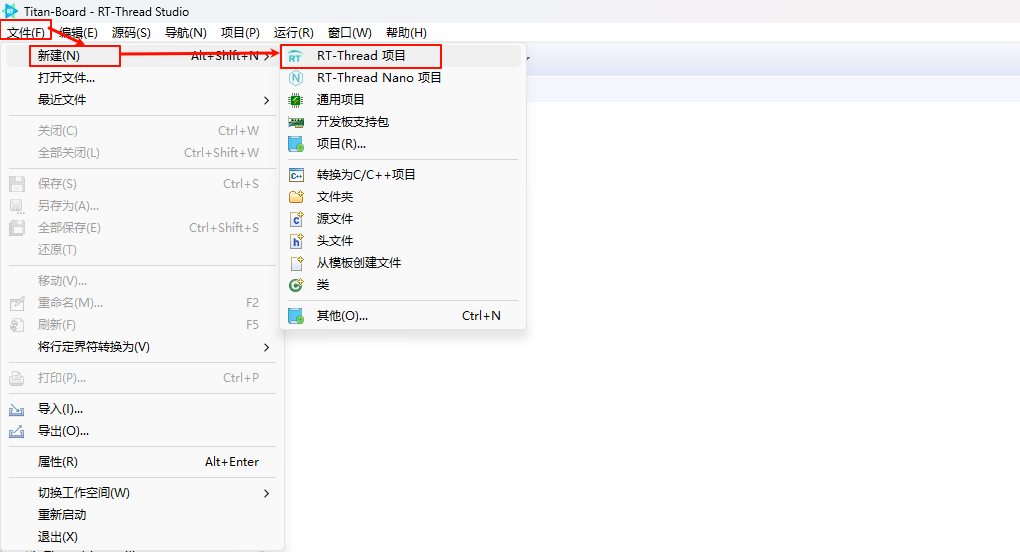
新建 RT-Thread 项目
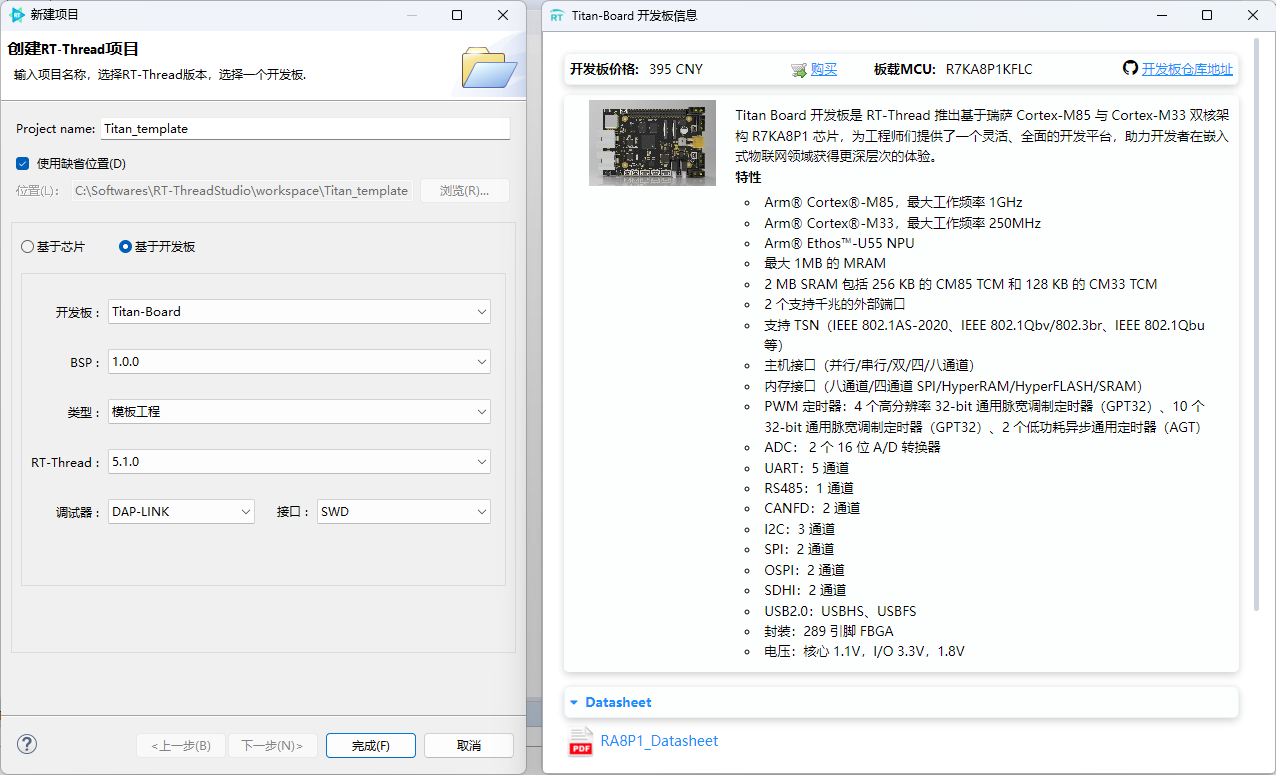
硬件连接
使用 USB 数据线连接开发板到 PC,使用 DAP-Link 接口下载和 DEBUG 程序。
编译下载
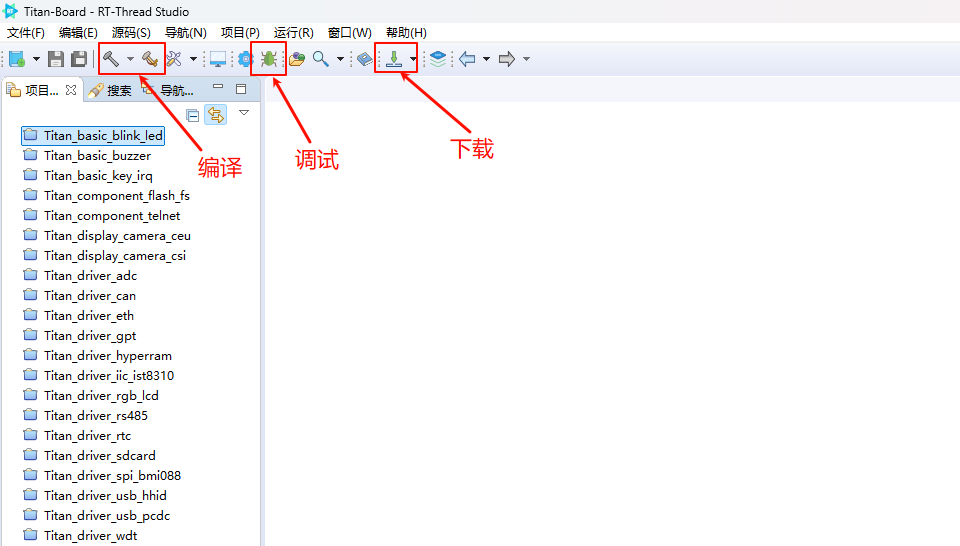
查看运行结果
下载程序成功之后,系统会自动运行并打印系统信息。
连接开发板对应串口到 PC , 在终端工具里打开相应的串口(115200-8-1-N),复位设备后,可以看到 RT-Thread 的输出信息。输入 help 命令可查看系统中支持的命令。
 \ | /
- RT -     Thread Operating System
 / | \     5.1.0 build Aug 5 2025 17:24:30
 2006 - 2024 Copyright by RT-Thread team

==================================================
Hello, Titan Board!
==================================================
msh >ps
thread       pri  status      sp     stack size max used left tick   error  tcb addr
------------ ---  ------- ---------- ----------  ------  ---------- ------- ----------
tshell        20  running 0x000000cc 0x00001000    16%   0x0000000a OK      0x22022568
sys workq     23  suspend 0x000000c4 0x00000800    11%   0x0000000a OK      0x22021a60
tidle0        31  ready   0x000000a4 0x00000100    67%   0x00000011 OK      0x220203c8
timer          4  suspend 0x000000a4 0x00000200    38%   0x00000009 EINTRPT 0x22020818
main          10  suspend 0x000000dc 0x00000800    18%   0x00000007 EINTRPT 0x22021128
msh >
应用入口函数
应用层的入口函数在 src\hal_entry.c 中 的 void hal_entry(void) 。用户编写的源文件可直接放在 src 目录下。
void hal_entry(void)
{
    rt_kprintf("\n==================================================\n");
    rt_kprintf("Hello, Titan Board!\n");
    rt_kprintf("==================================================\n");

    while (1)
    {
        rt_pin_write(LED_PIN_0, PIN_HIGH);
        rt_thread_mdelay(1000);
        rt_pin_write(LED_PIN_0, PIN_LOW);
        rt_thread_mdelay(1000);
    }
}
拓展说明
Titan_template 工程的 FSP 已经默认配置了如下外设,用户可参考下文FSP配置说明生成。
Uart8、Uart5、Uart9
HyperFlash
HyperRAM
timer0、timer1
SD卡
SDIO WiFi
I2C0、I2C2
SPI0
MIPI CSI
RGB565 LCD
ETH1
pwm2、pwm7、pwm10、pwm12
CAN0、CAN1
RTC
ADC0
进阶使用
资料及文档
FSP 配置
需要修改瑞萨的 BSP 外设配置或添加新的外设端口,需要用到瑞萨的 RA 可扩展性强的配置软件包 (FSP) 配置工具。请务必按照如下步骤完成配置。配置中有任何问题可到 RT-Thread 社区论坛 中提问。
下载灵活配置软件包 (FSP) | Renesas,请使用 FSP 6.0.0 版本
请参考文档:RA系列使用FSP配置外设驱动。
方式一:通过导入fsp进行开发配置:
用户可通过找到工程下的configuration.xml文件,将其导入到fsp中,即可开始配置:
选择左上角 file->open 打开配置文件
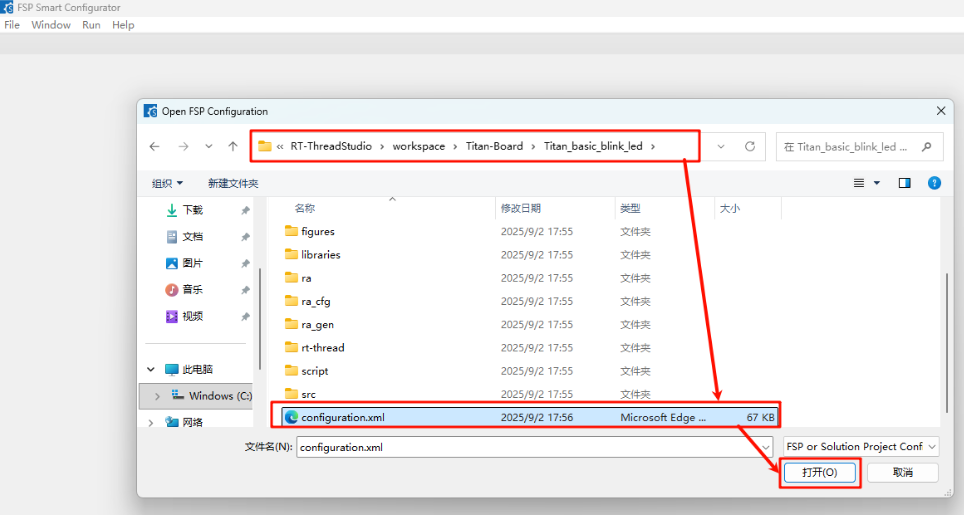
方式二:通过RT-Thread studio内置命令配置fsp:
在安装ra-fsp后,我们先基于studio创建一个 Titan Board 工程,在工程下可以看到内置了瑞萨FSP配置项:RA Smart Configurator;
双击此项后,我们需要找到前面安装ra-fsp的根目录,并且设置该目录为fsp的安装目录:
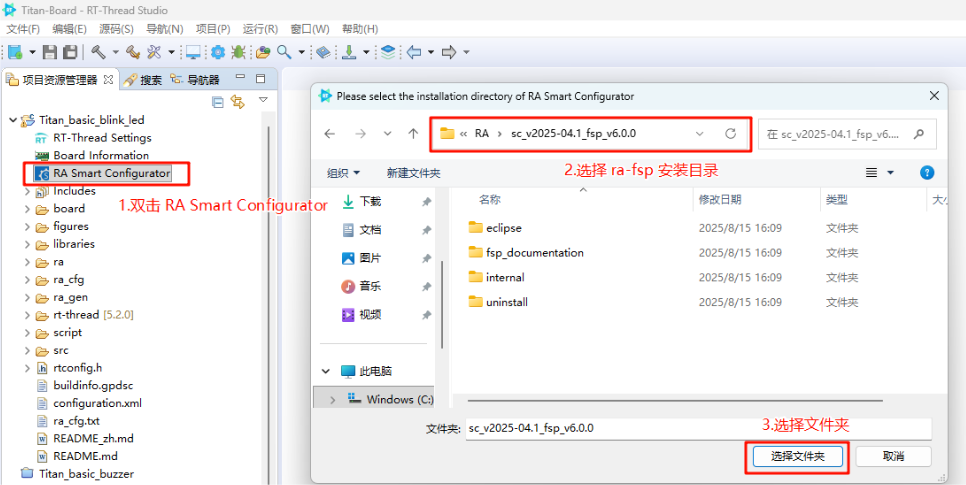
生成 FSP 代码:
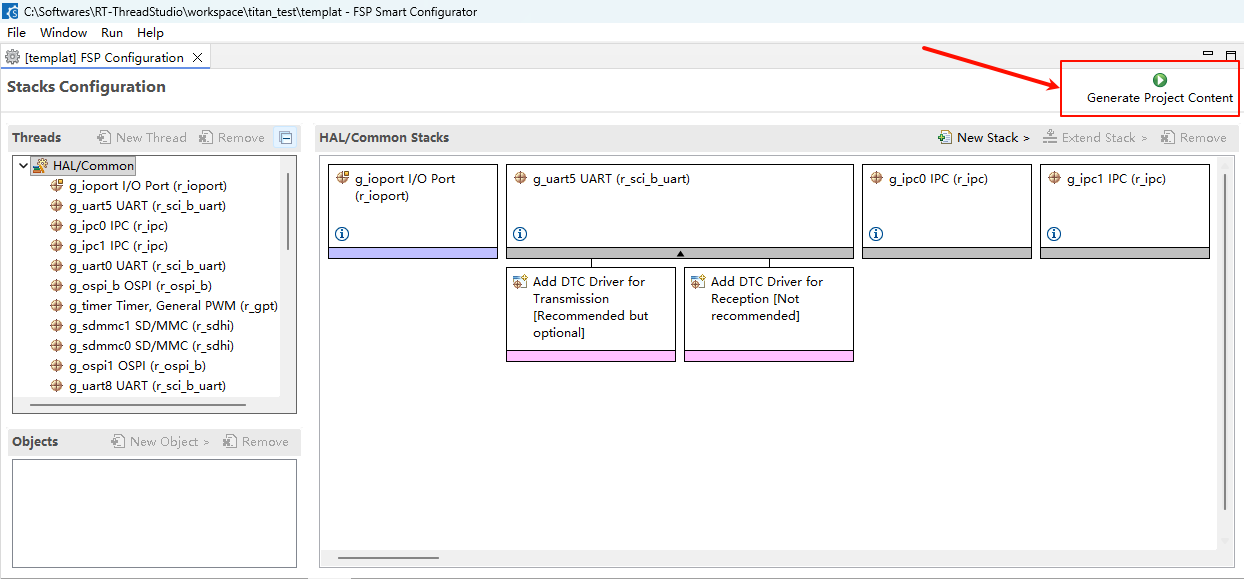
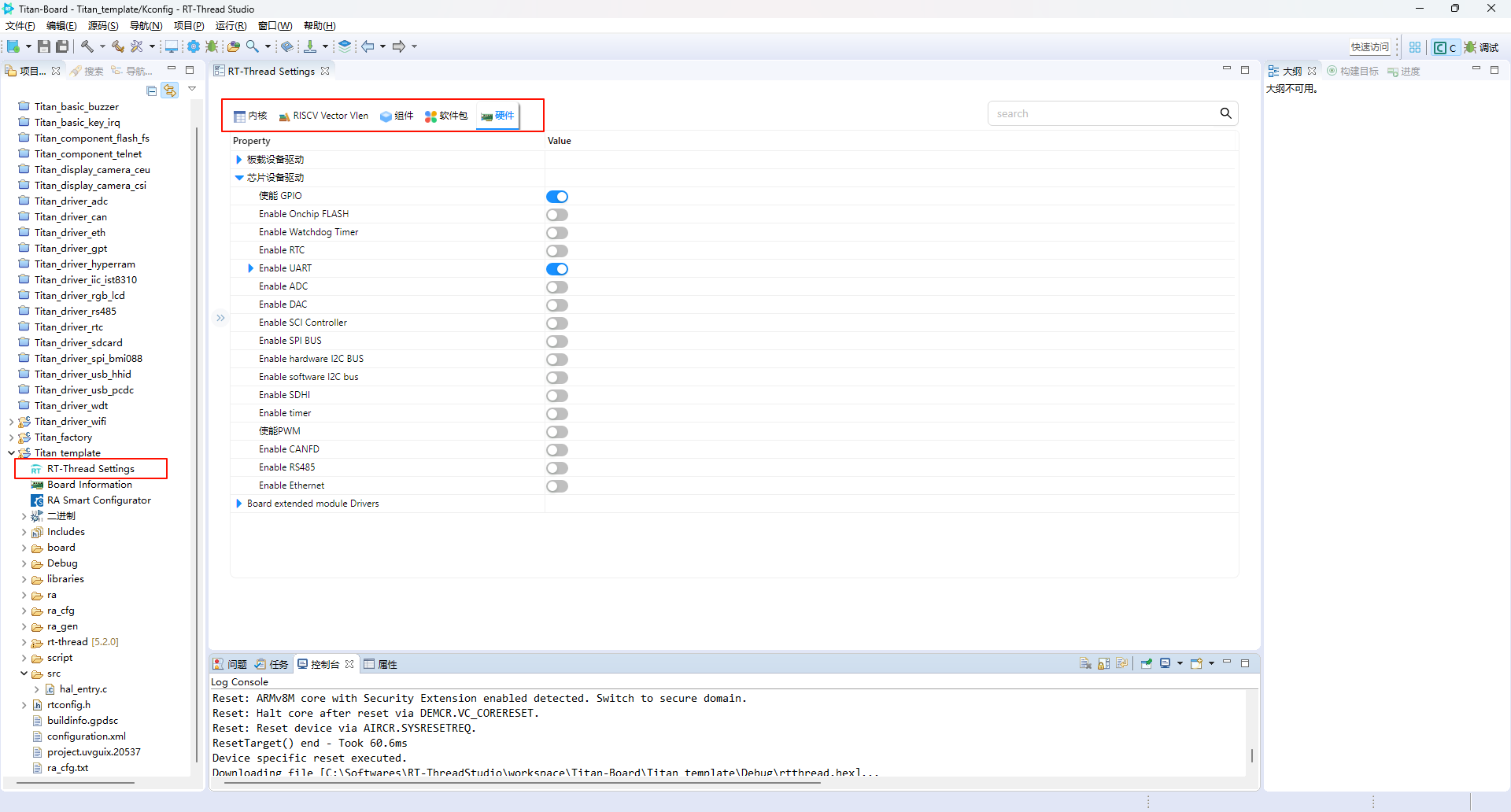
RT-Thread Settings
在 RT-Thread Settings 中可以对 RT-Thread 的内核、组件、软件包以及 Titan Board 的设备驱动进行配置。
联系人信息
在使用过程中若您有任何的想法和建议,建议您通过以下方式来联系到我们 RT-Thread 社区论坛
贡献代码
如果您对 Titan Board 感兴趣,并且有一些好玩的项目愿意与大家分享的话欢迎给我们贡献代码,您可以参考 如何向 RT-Thread 代码贡献。