按键中断使用说明
中文 | English
简介
本例程主要功能是通过板载的按键 KEY 实现外部中断,当 USER_KEY 被按下时,改变 LED_G(Green) 的亮灭状态。
RA8 系列 MCU 中断体系概述
具有如下中断特性:
NVIC(嵌套向量中断控制器)
支持 中断嵌套:高优先级中断可打断低优先级中断
支持 优先级分组(Preemption Priority 与 Subpriority)
IRQn 映射到中断向量表,由 NVIC 调用对应 ISR
GPIO 外部中断 (EXTI)
每个 GPIO 引脚可配置为外部中断输入
支持 上升沿、下降沿或双沿触发
中断通道由 ICU (Interrupt Controller Unit) 管理
可以通过 Renesas FSP 或底层寄存器配置
中断响应延迟低,适合按键、传感器等事件驱动
RT-Thread PIN 驱动模型
GPIO 在 RT-Thread 中被封装为 PIN 设备
提供统一接口:
rt_pin_mode(pin, mode):配置输入/输出模式rt_pin_read(pin)/rt_pin_write(pin, value):读写 GPIOrt_pin_attach_irq(pin, mode, callback, args):注册中断回调rt_pin_irq_enable(pin, enable):使能/禁用中断
使用 RT-Thread PIN 驱动,无需直接操作 NVIC 或 MCU 寄存器即可实现中断响应。
硬件说明
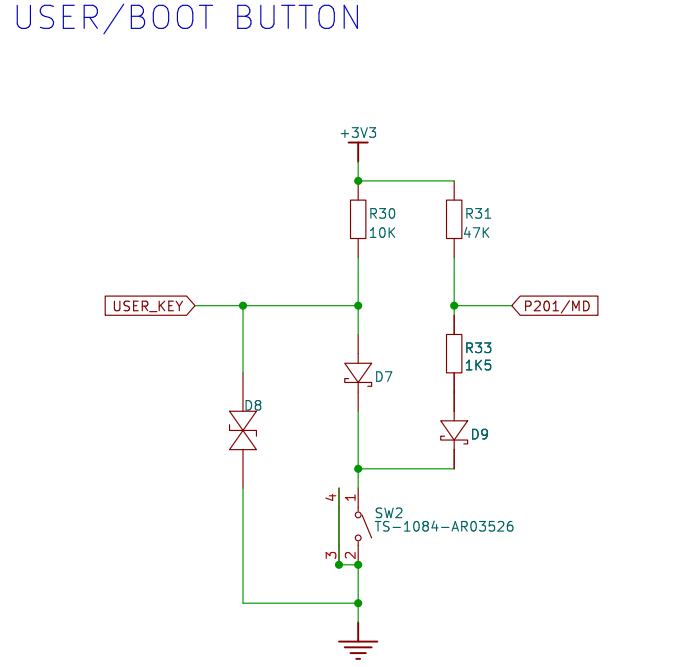
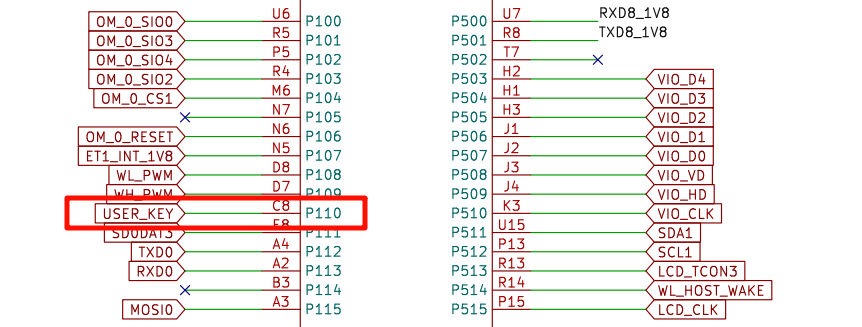
如下图所示, USER_KEY 引脚连接单片机 P110 引脚, KEY 按键按下为低电平,松开为高电平。
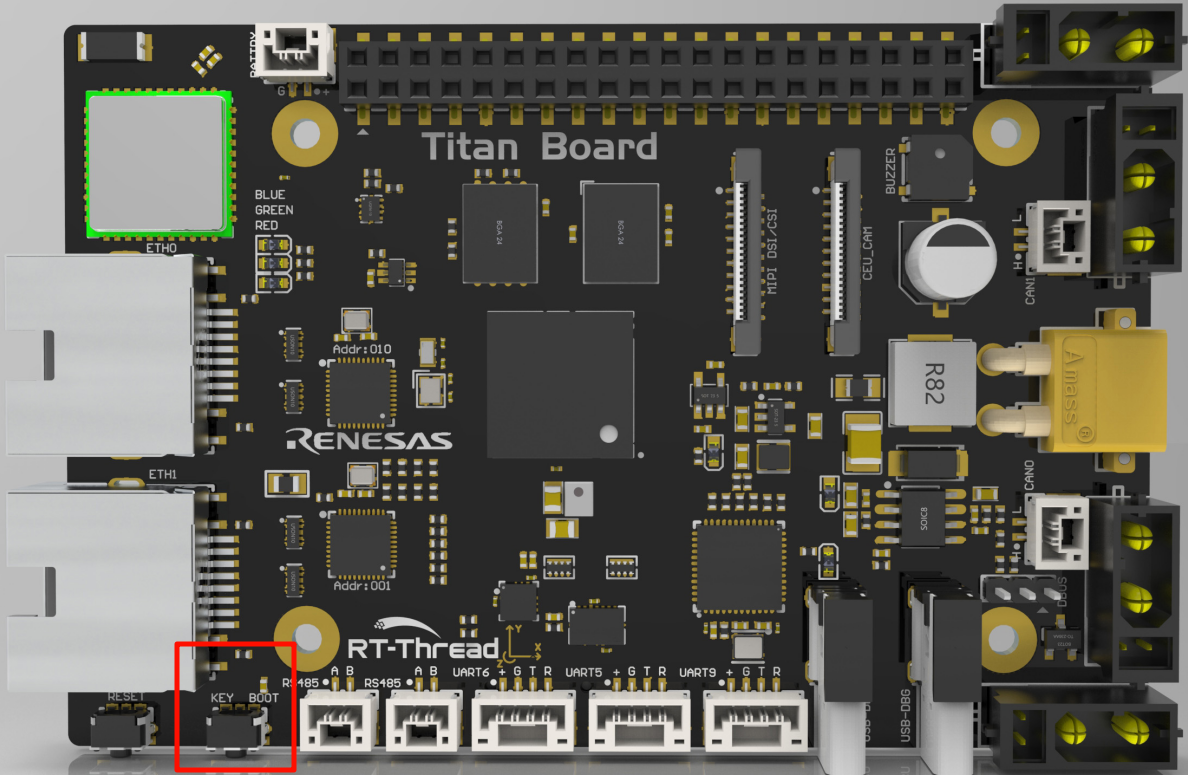
KEY 在开发板中的位置如下图所示:
FSP配置
首先下载官方FSP代码生成工具:
https://github.com/renesas/fsp/releases/download/v6.0.0/setup_fsp_v6_0_0_rasc_v2025-04.1.exe
安装成功之后我们双击 eclipse 目录下的
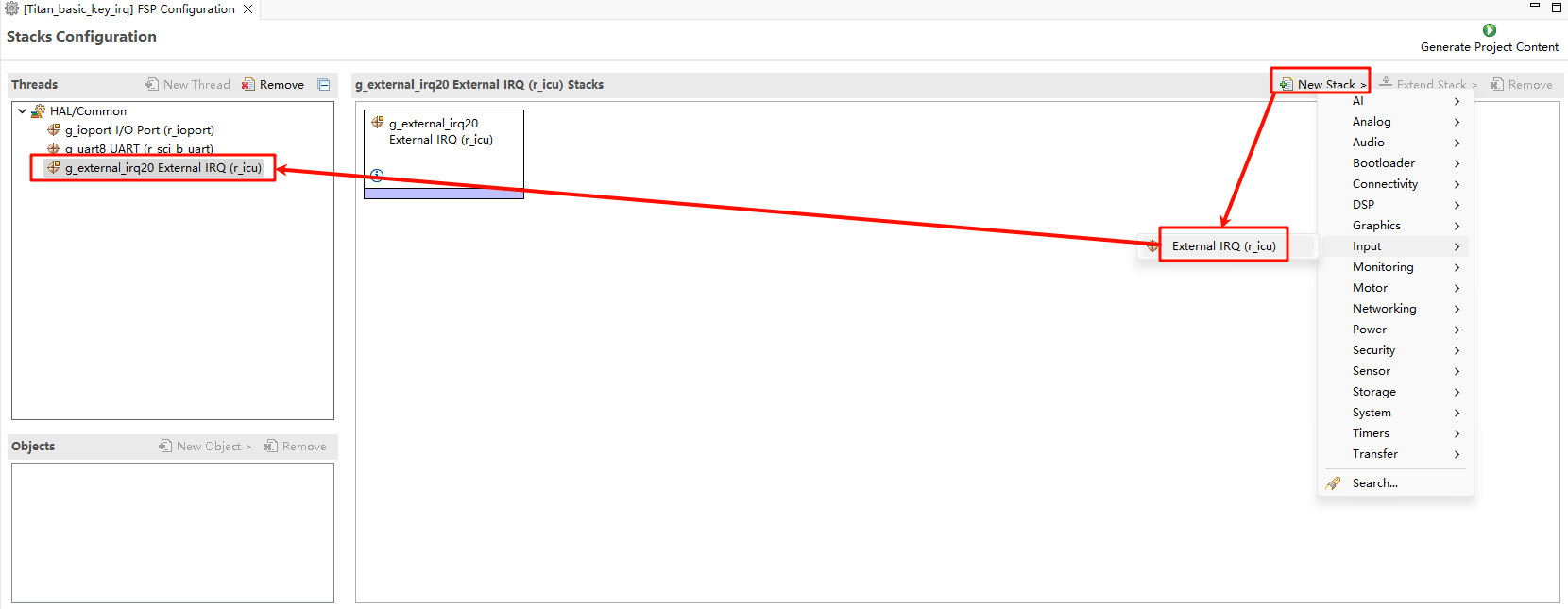
rasc.exe,并打开Titan_basic_key_irq工程目录下的配置文件configuration.xml:下面我们新增两个Stack:New Stack->Input->External IRQ(r_icu):
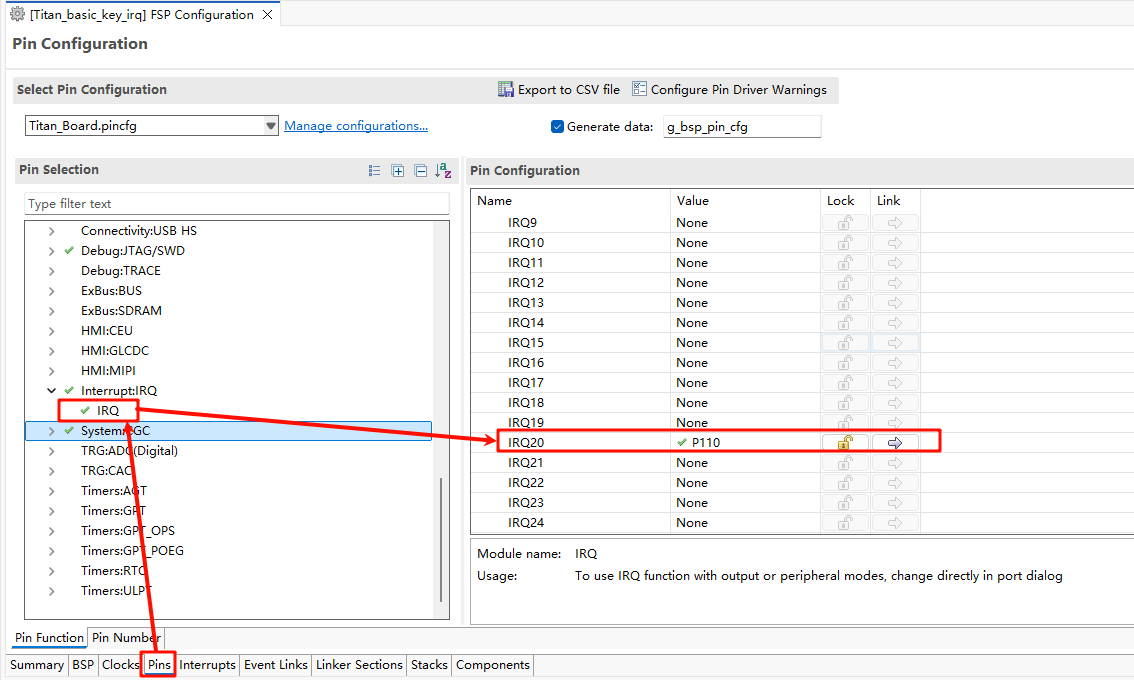
接着我们需要在引脚配置那开启IRQ功能,根据下图选中我们要使能的中断引脚:USER_KEY(IRQ20):
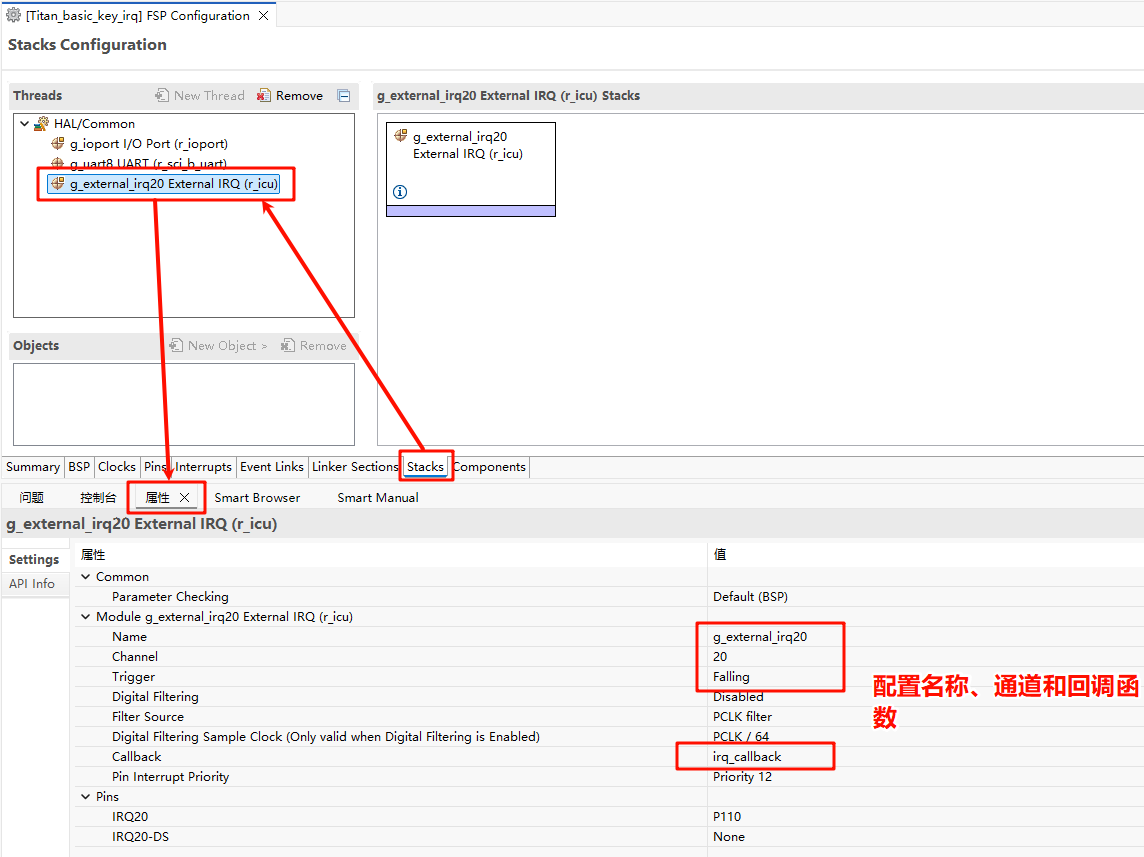
回到Stacks界面,设置 IRQ20,配置对应的中断名称、通道号以及中断回调函数:
示例代码说明
本例程的源码位于/project/Titan_basic_key_irq。
USER_KEY 对应的单片机引脚定义如下:
/* 配置 key irq 引脚 */
#define KEY_PIN     BSP_IO_PORT_01_PIN_10 /* Onboard KEY pins */
LED灯的单片机引脚定义如下:
/* 配置 LED 灯引脚 */
#define LED_PIN_B   BSP_IO_PORT_00_PIN_12 /* Onboard LED pins */
#define LED_PIN_G   BSP_IO_PORT_06_PIN_13 /* Onboard LED pins */
按键中断的源代码位于/project/Titan_basic_key_irq/src/hal_entry.c中,当按下 USER_KEY 按键,会改变绿色 LED 的亮灭状态。
#define LED_PIN_B   BSP_IO_PORT_00_PIN_12 /* Onboard LED pins */
#define LED_PIN_G   BSP_IO_PORT_06_PIN_13 /* Onboard LED pins */
#define KEY_PIN     BSP_IO_PORT_01_PIN_10 /* Onboard KEY pins */

volatile rt_bool_t flag = 0;

void key_callback(void)
{
    if (flag)
        rt_pin_write(LED_PIN_G, PIN_HIGH);
    else
        rt_pin_write(LED_PIN_G, PIN_LOW);

    flag = flag ? RT_FALSE : RT_TRUE;
}

void hal_entry(void)
{
    rt_kprintf("\nHello RT-Thread!\n");
    rt_kprintf("==================================================\n");
    rt_kprintf("This example project is a key routine!\n");
    rt_kprintf("==================================================\n");

    LOG_I("Tips:");
    LOG_I("You can press the button to run the test case for button interruption.");
    LOG_I("Use the buttons to control the on/off state of the green LED.");

    rt_pin_mode(KEY_PIN, PIN_MODE_INPUT_PULLUP);
    rt_pin_attach_irq(KEY_PIN, PIN_IRQ_MODE_FALLING, key_callback, RT_NULL);
    rt_pin_irq_enable(KEY_PIN, PIN_IRQ_ENABLE);

    while (1)
    {
        rt_pin_write(LED_PIN_B, PIN_HIGH);
        rt_thread_mdelay(1000);
        rt_pin_write(LED_PIN_B, PIN_LOW);
        rt_thread_mdelay(1000);
    }
}
编译&下载
RT-Thread Studio:在RT-Thread Studio 的包管理器中下载 Titan Board 资源包,然后创建新工程,执行编译。
编译完成后,将开发板的 USB-DBG 接口与 PC 机连接,然后将固件下载至开发板。
运行效果
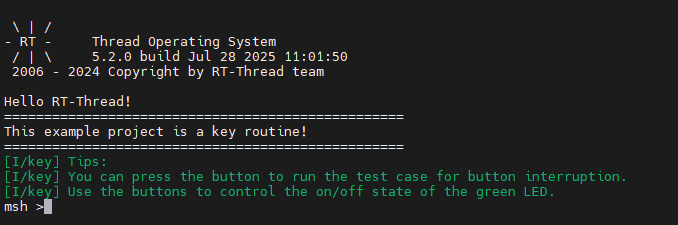
按下复位按键重启开发板,初始状态下的 LED_G 处于灭灯状态,当按下 USER_KEY 时,LED_G(Green) 的亮灭状态会改变。