RA8P1—Titan Board 人脸识别AI模型部署
本文档主要用于熟悉如何在瑞萨的ra8p1开发板上部署模型。
资料在通过网盘分享的文件:USE.zip
链接:https://pan.baidu.com/s/1cighdC449cvuiGMGbRTNdw?pwd=ydic提取码: ydic
文档分为以下几个部分:
ai模型训练
ai模型转换
ai模型部署
1. 环境安装
1.1 Darknet
参考 https://github.com/AlexeyAB/darknet?tab=readme-ov-file#how-to-compile-on-windows-using-cmake ,将darknet训练框架编译好。
由于需要安装 vs 2022、cmake 等工具,下载需要的时间过久,这边有编译好的darknet.exe(\USE\workspace\Yolo-Fastest\darknet.exe),可以使用cpu直接训练模型,如果你们需要使用gpu训练模型,可以按照darknet官方的安装步骤重新编译。
编译前注意修改配置文件,根据自己的需求修改。
option(CMAKE_VERBOSE_MAKEFILE "Create verbose makefile" ON)
option(CUDA_VERBOSE_BUILD "Create verbose CUDA build" OFF)
option(BUILD_SHARED_LIBS "Create dark as a shared library" ON)
option(BUILD_AS_CPP "Build Darknet using C++ compiler also for C files" OFF)
option(BUILD_USELIB_TRACK "Build uselib_track" ON)
option(MANUALLY_EXPORT_TRACK_OPTFLOW "Manually export the TRACK_OPTFLOW=1 define" OFF)
option(ENABLE_OPENCV "Enable OpenCV integration" OFF)
option(ENABLE_CUDA "Enable CUDA support" OFF)
option(ENABLE_CUDNN "Enable CUDNN" OFF)
option(ENABLE_CUDNN_HALF "Enable CUDNN Half precision" OFF)
option(ENABLE_ZED_CAMERA "Enable ZED Camera support" OFF)
option(ENABLE_VCPKG_INTEGRATION "Enable VCPKG integration" OFF)
1.2 安装python环境
本次需要安装python 3.10.0环境,可通过下方链接下载:
Python Release Python 3.10.0 | Python.org
根据不同的操纵系统选择自己的版本,下载路径可以自定义。
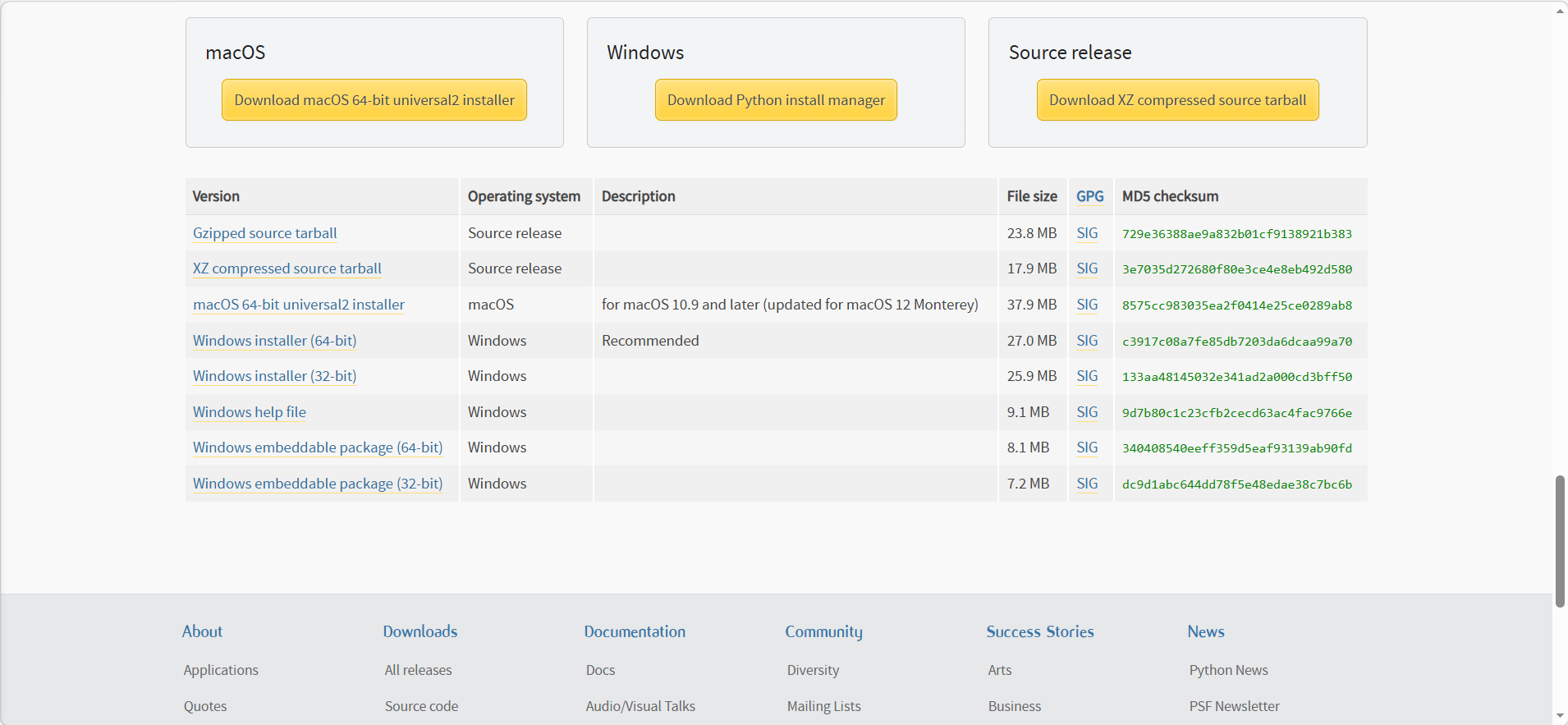
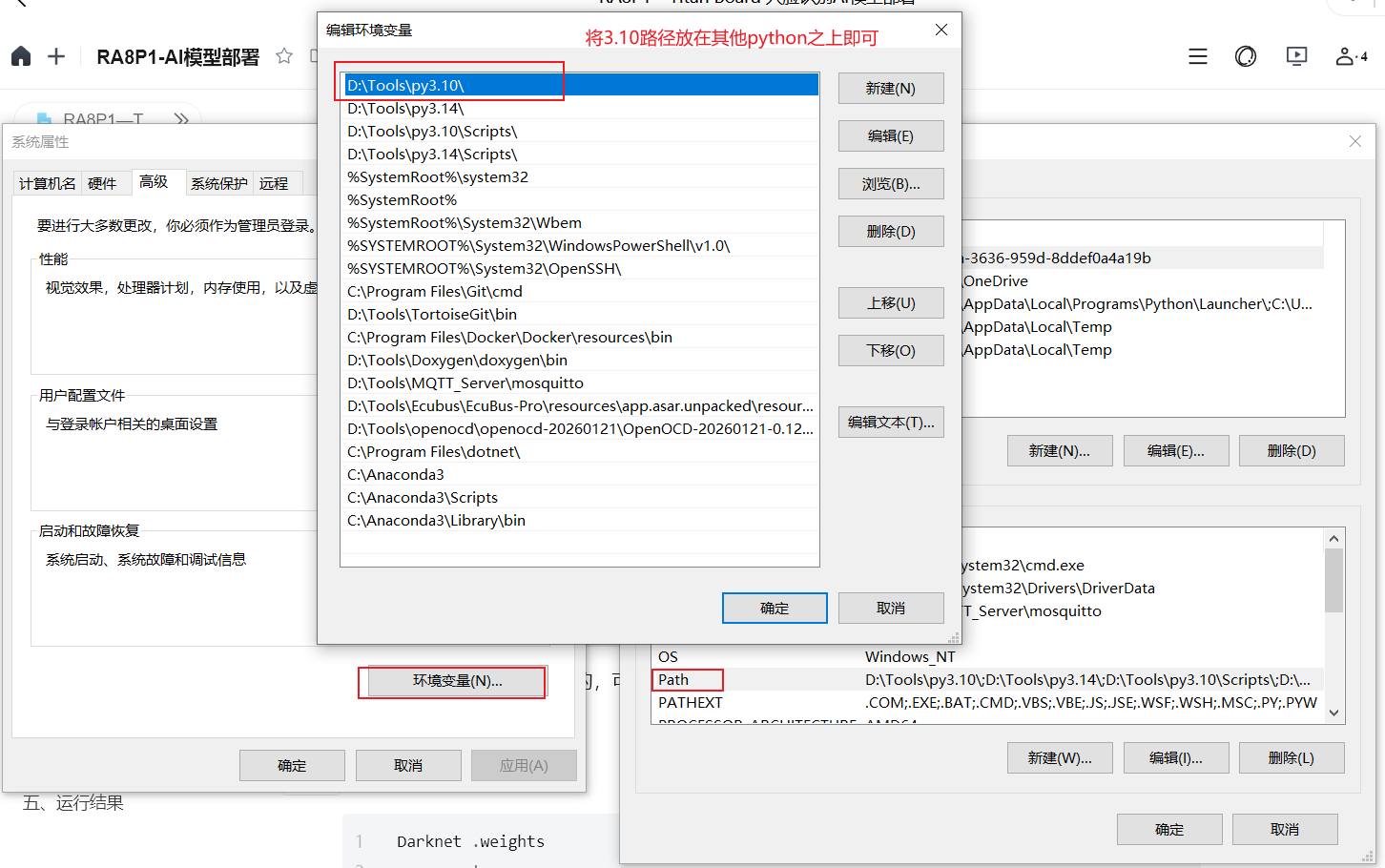
如果之前有下载过其他版本的,需要卸载,否则会安装失败。可以在环境变量中将3.10版本的python路径放在其他python路径之上即可,这样系统会默认调用第一个路径的python。
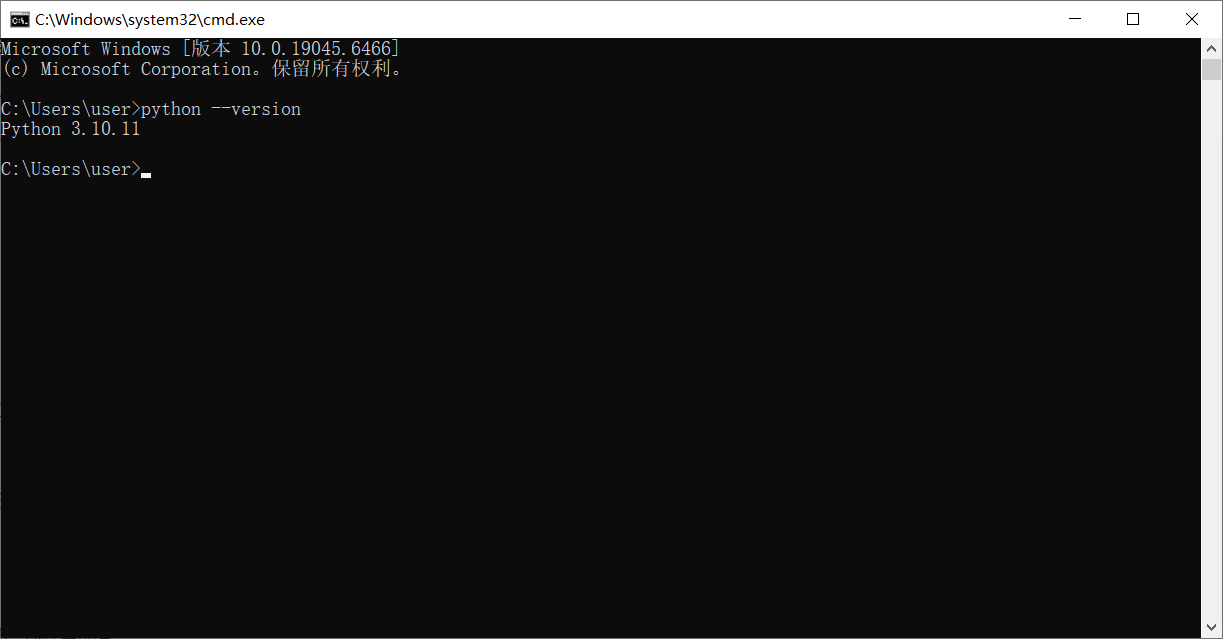
可以打开CMD命令台,输入python --version,检查当前python版本是否为3.10。
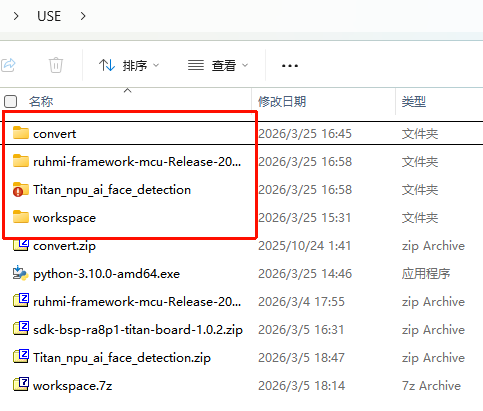
将资料包 USE 下面的压缩包分别进行解压缩,如下图所示:
1.3 设置convert环境
该环境用来进行模型转化:
Darknet .weights
        ↓
Keras .h5
        ↓
INT8 量化
        ↓
TFLite .tflite
将convert.zip进行解压。
1.4 设置ruhmi环境
ruhmi-framework-mcu 是 Renesas 的 MCU AI部署框架,它主要做三件事:
模型编译 把
.tflite模型编译成 适合 MCU/NPU 的计算图NPU加速适配
生成 MCU 工程代码
TFLite INT8
      ↓
MERA
      ↓
Ethos-U55 NPU
      ↓
MCU运行
将ruhmi-framework-mcu-Release-2026-02-02.zip进行解压。
在解压路径中打开CMD命令台,然后运行:
# pip 换国内源
pip config set global.index-url https://mirrors.aliyun.com/pypi/simple/

# 创建虚拟环境
python -m venv mera-env

# 激活虚拟环境
.\mera-env\Scripts\activate

# 安装MERA工具(Renesas 的 AI 模型编译器 / 部署工具链)
pip install .\install\mera-2.5.0+pkg.3577-cp310-cp310-win_amd64.whl
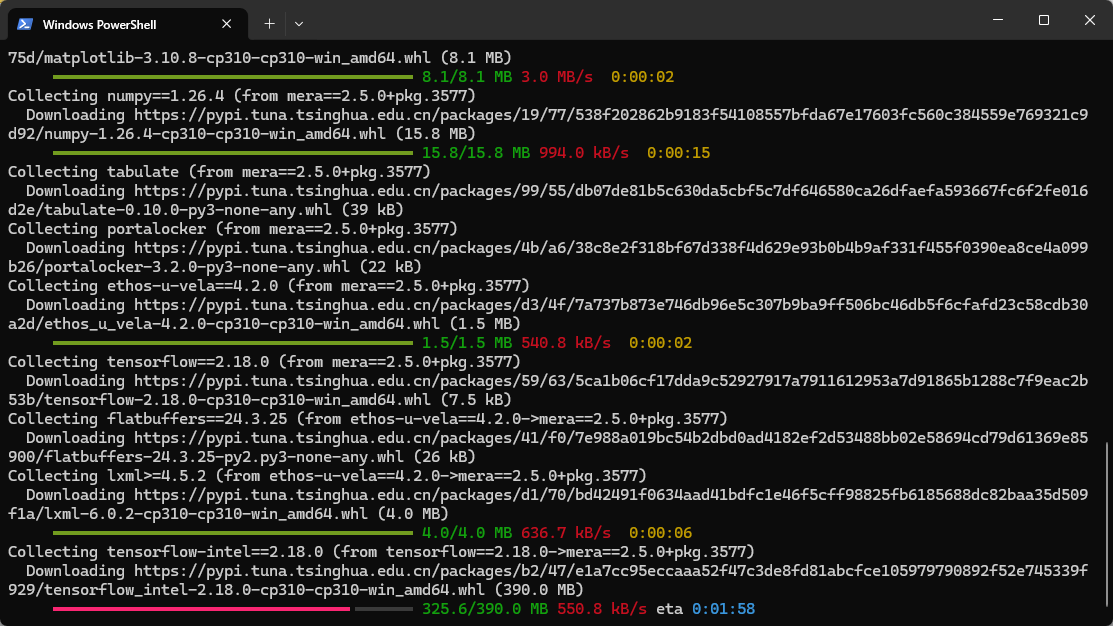
电脑需要联网,因为会联网下载一些安装依赖,这一步需要花点时间等待下载完成。
1.5 设置RT-Thread studio环境
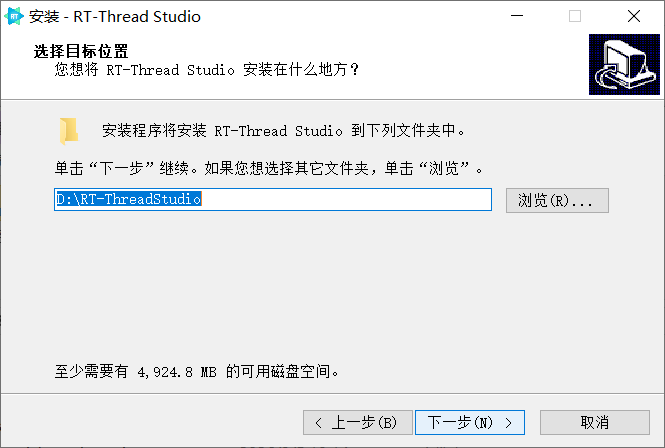
点击RT-Thread_Studio_2.2.9-setup.exe,安装在英文路径上。
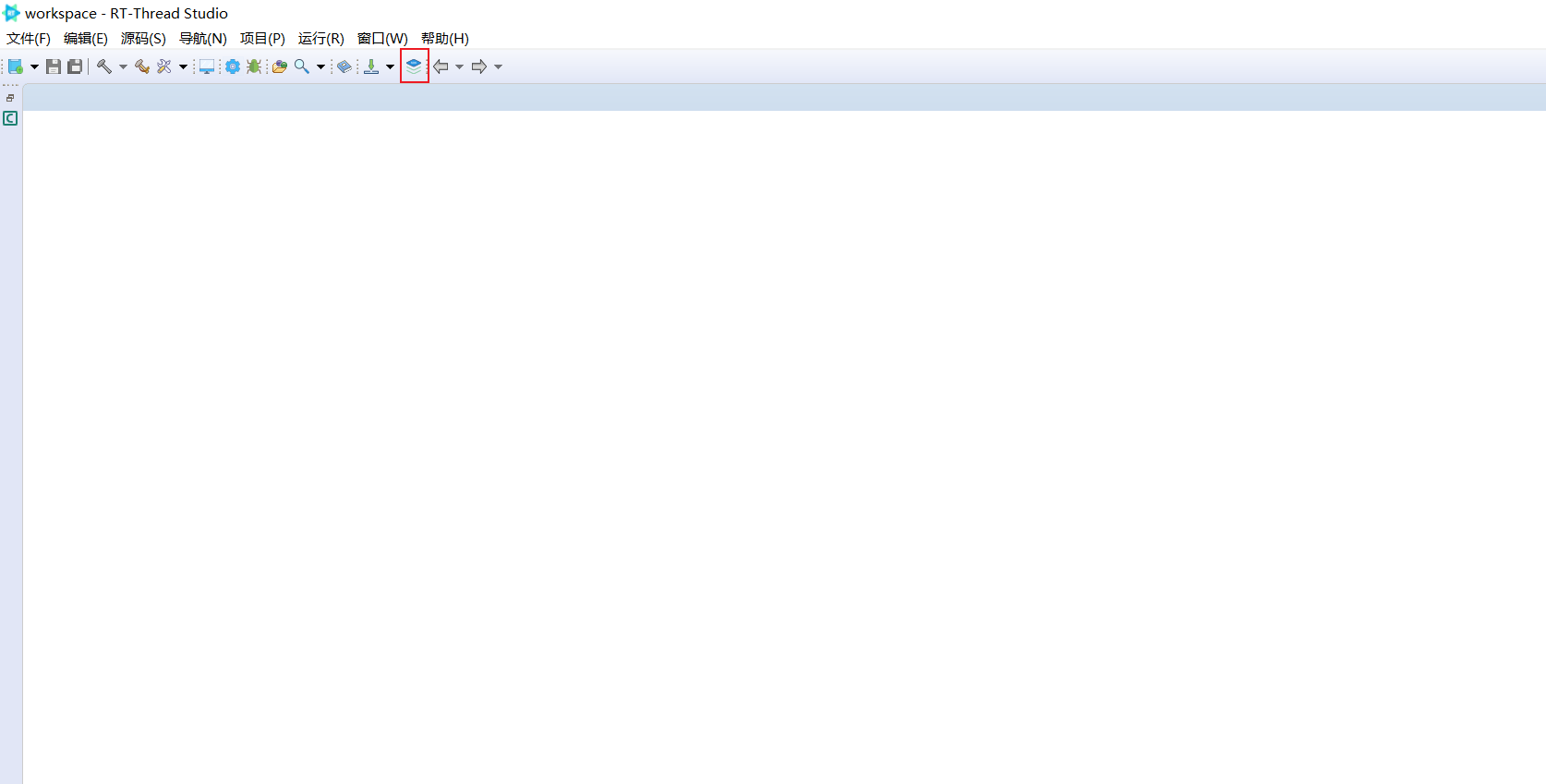
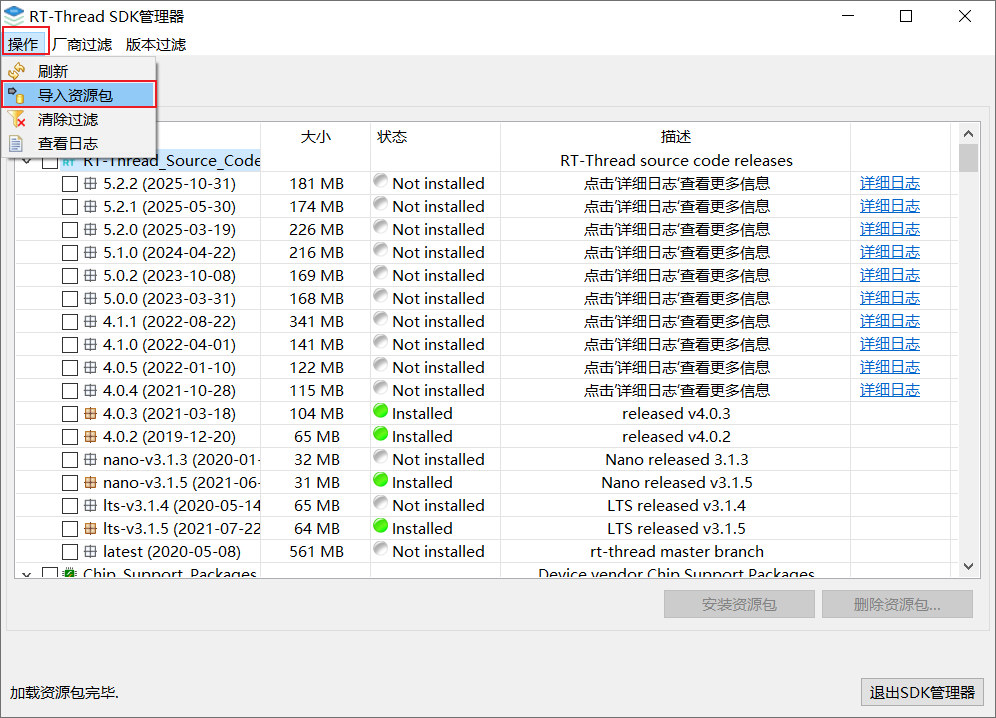
安装好后,点击左上角的SDK管理器。
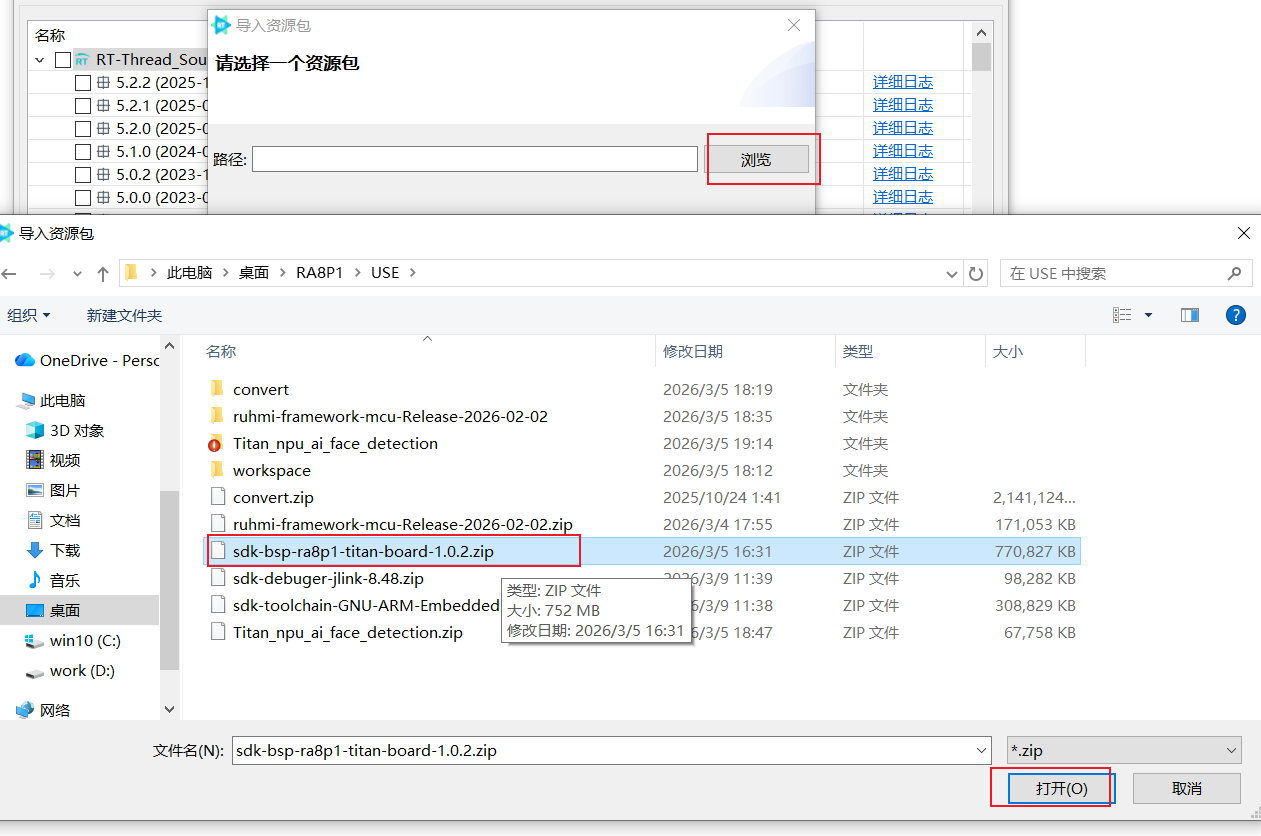
点击操作,然后选择导入,选择sdk-bsp-ra8p1-titan-board-1.0.2.zip。
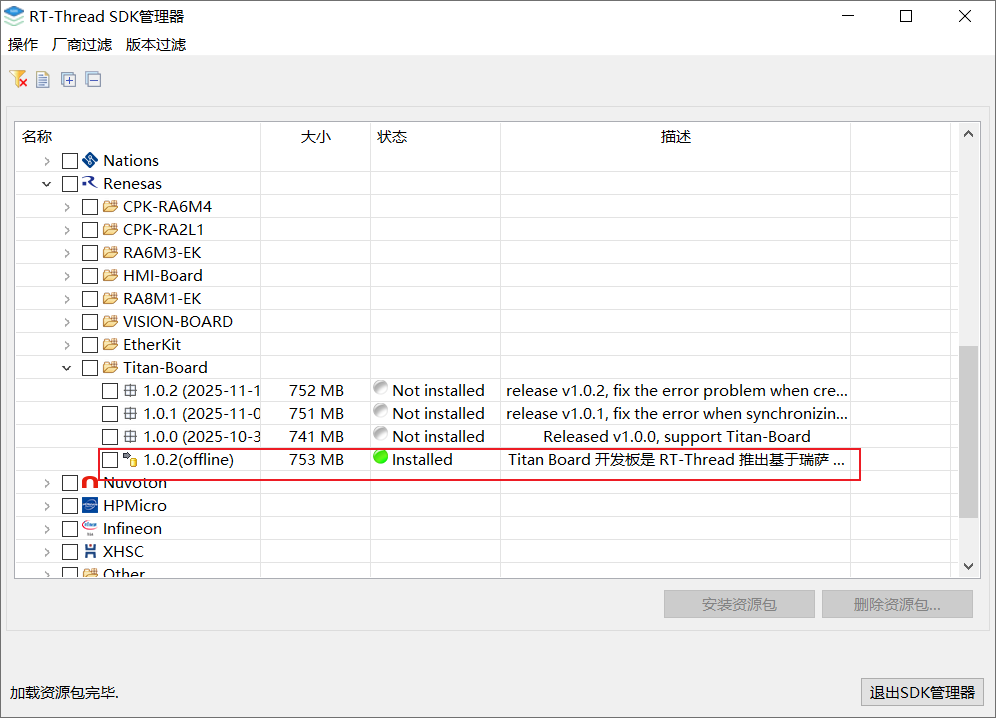
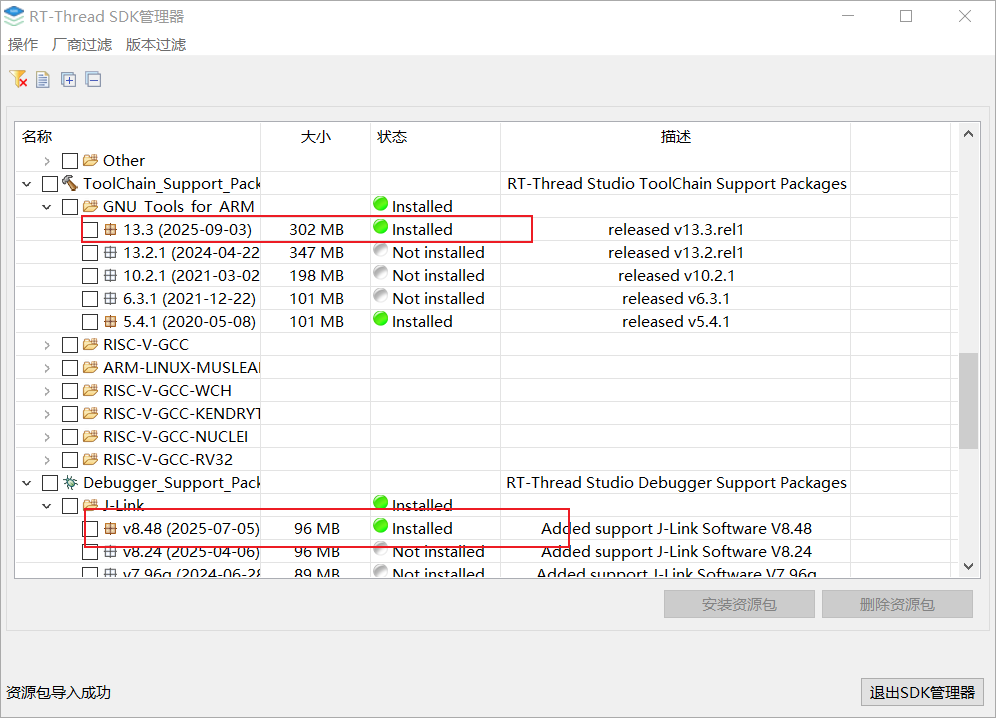
导入后会在Board_Support_Packages/Renesas下找到离线包,同时他也会帮助我们安装最新的ARM工具链还有J-Link Debug工具。
2. AI模型训练
解压workspace.zip。
训练模型
使用提供好的\USE\workspace\Yolo-Fastest\darknet.exe,在\USE\workspace\Yolo-Fastest目录下启动CMD命令台,输入以下指令,CPU就开始训练模型了。
darknet.exe detector train datasets/voc.data datasets/yolo-fastest.cfg -dont_show
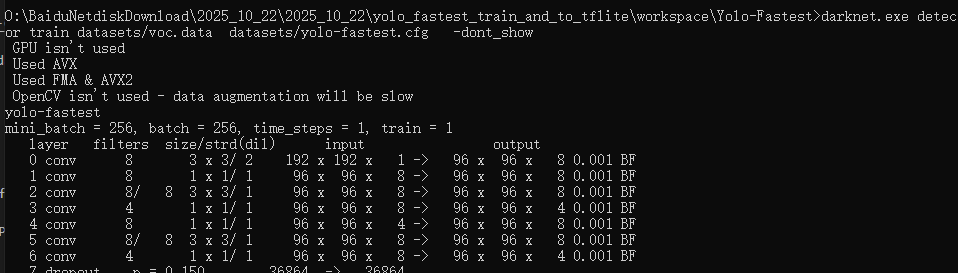
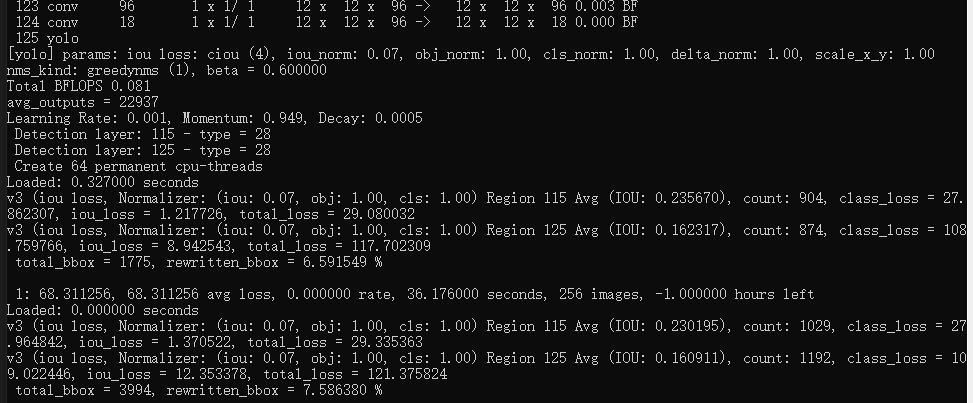
模型训练结束后,会在\USE\workspace\Yolo-Fastest\backup中保存模型权重。
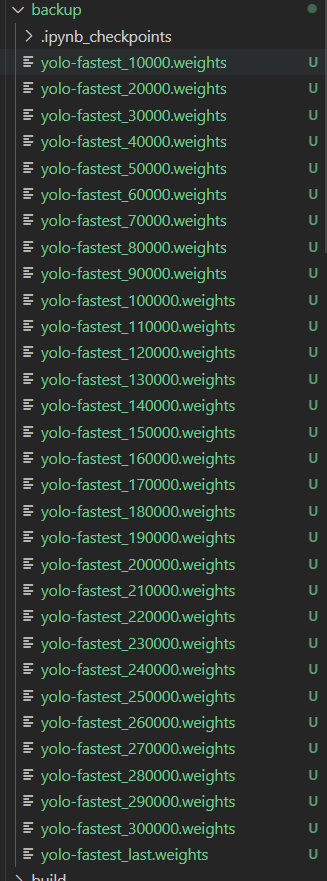
我们选择最后一轮的权重,用于转换。(本文档使用的数据集和训练轮次都是减少过的)
3. AI模型转换
3.1 darknet->tflite
转换所需配置如下:

我们需要复制训练好的权重(\USE\workspace\Yolo-Fastest\backup\yolo-fastest_last.weights)、cfg文件(\USE\workspace\Yolo-Fastest\datasets\yolo-fastest.cfg)
到\USE\workspace\keras-YOLOv3-model-set下,也在该目录下启动CMD命令台。
在先进入到convert环境中,运行:
..\..\convert\Scripts\activate
这时候应该左侧会出现(convert)
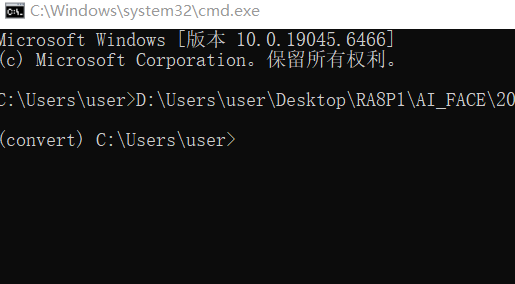
接着再输入下面的指令:
python tools/model_converter/conver2tflite_and_int8.py --config_path yolo-fastest.cfg --weights_path yolo-fastest_last.weights --output_path face.h5 --int8_img_path ../Yolo-Fastest/datasets/face/data_1/train/image/ --save_tflite_path face_int8.tflite -f
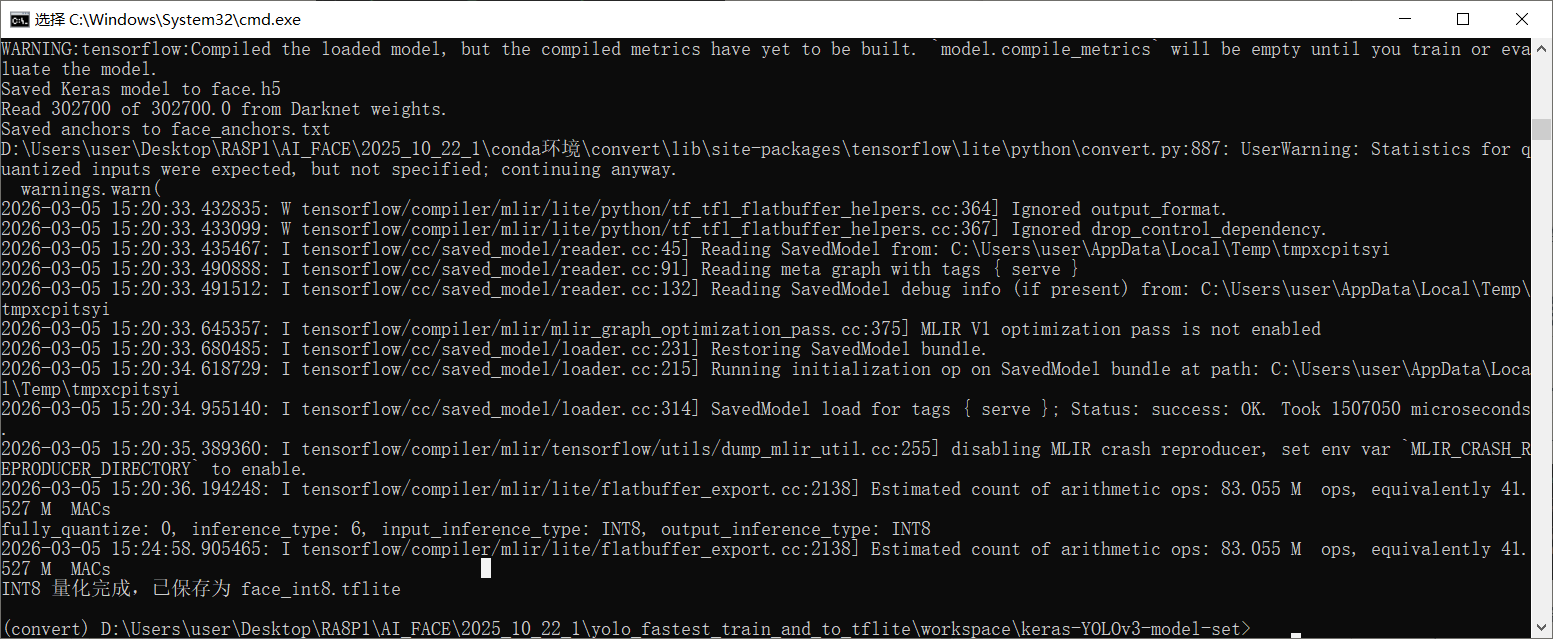
最终会在 keras-YOLOv3-model-set 根目录下得到 face_int8.tflite模型,这步大概需要5-10分钟。
3.2 tflite->ruhmi
将上一步得到的face_int8.tflite文件复制到\USE\workspace\ruhmi-framework-mcu\models下。
在USE\workspace\ruhmi-framework-mcu\scripts目录下启动CMD命令台。
先进入到 ruhmi 环境中,在CMD命令台中运行以下指令:
..\..\..\ruhmi-framework-mcu-Release-2026-02-02\mera-env\Scripts\activate
这时候应该左侧会出现(mera-env):
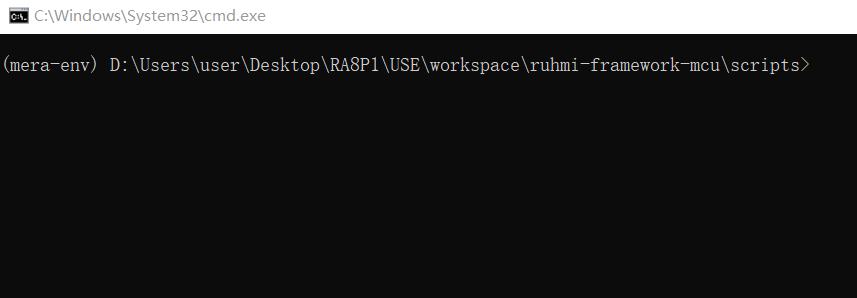
然后在输入下面的命令:
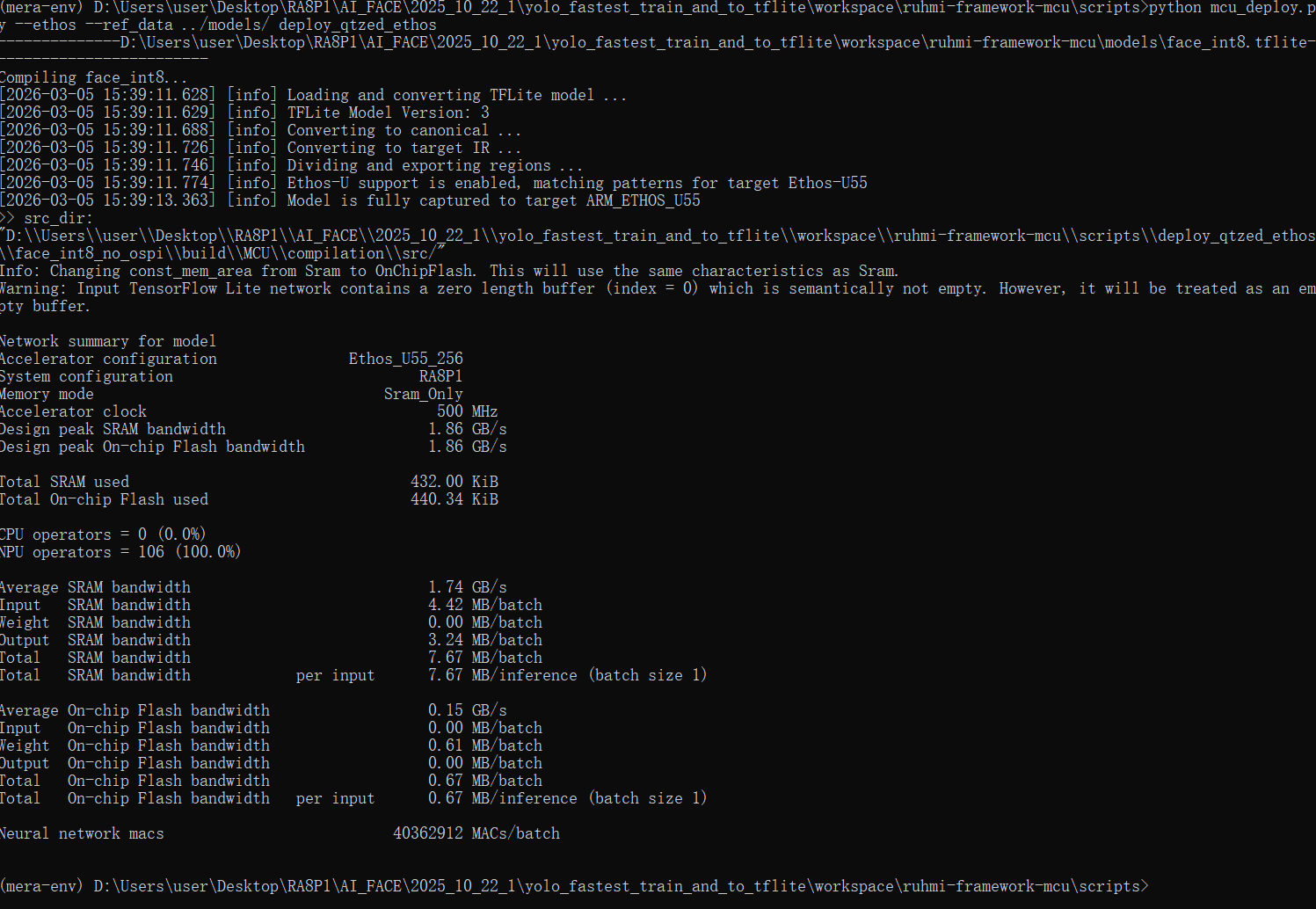
python mcu_deploy.py --ethos --ref_data ../models/ deploy_qtzed_ethos
4. AI模型部署
解压Titan_npu_ai_face_detection.zip。
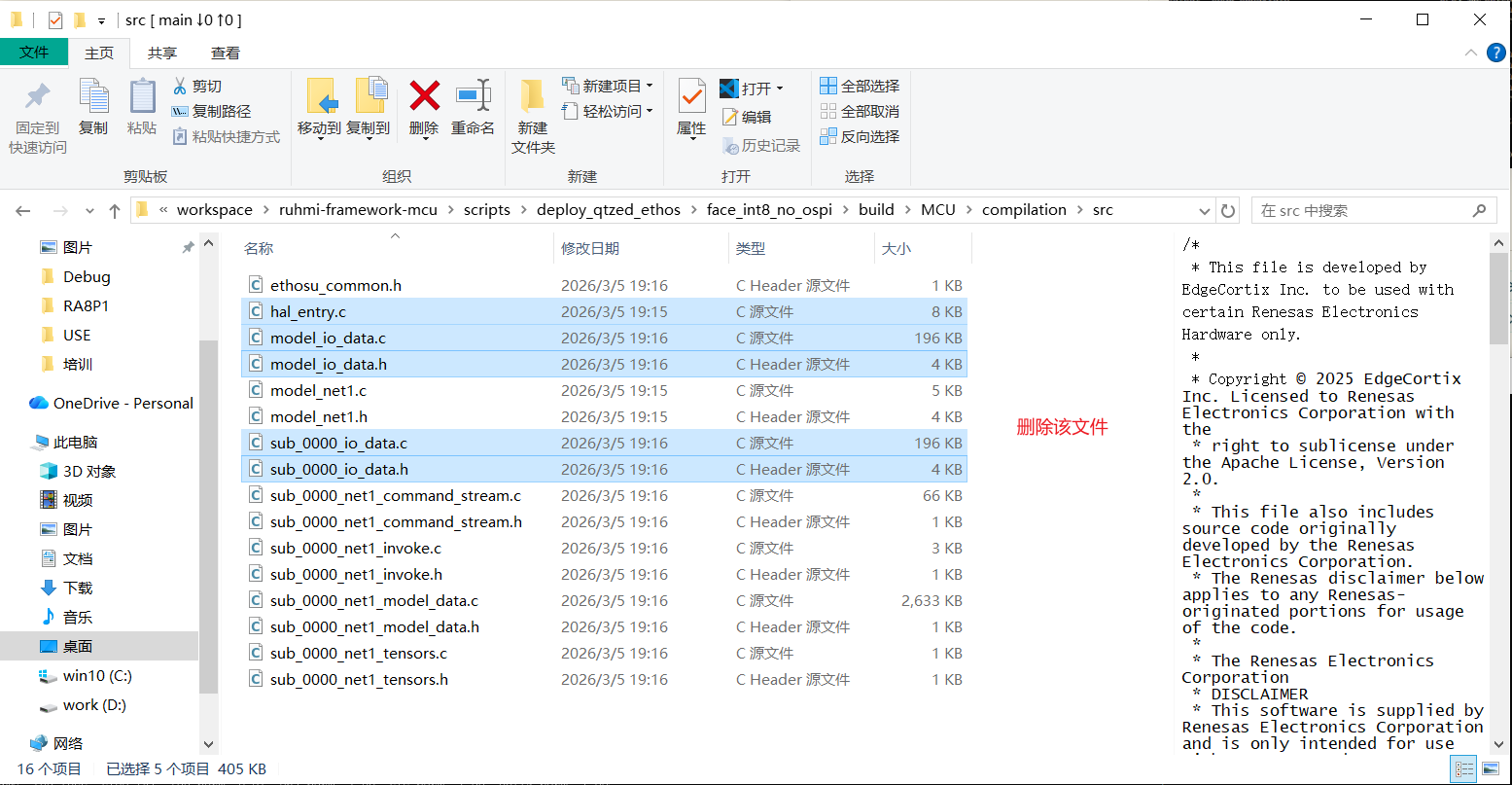
tflite->ruhmi会在\USE\workspace\ruhmi-framework-mcu\scripts\deploy_qtzed_ethos\face_int8_no_ospi\build\MCU\compilation\src下生成可部署模型文件,删除 *_io_data.c, *_io_data.h 和 hal_entry.c, 然后将剩下的文件拷贝到\USE\Titan_npu_ai_face_detection\src\models下。
打开rt-thread studio,导入实例。
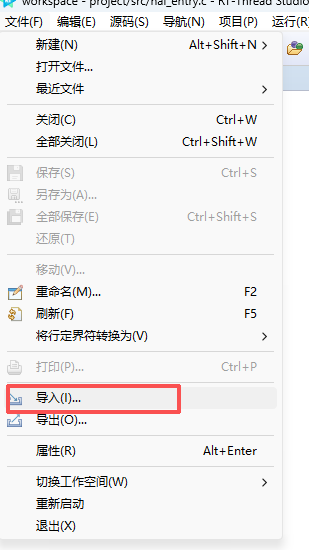
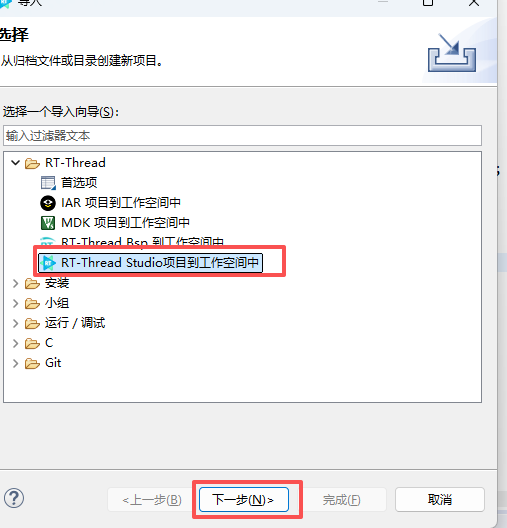
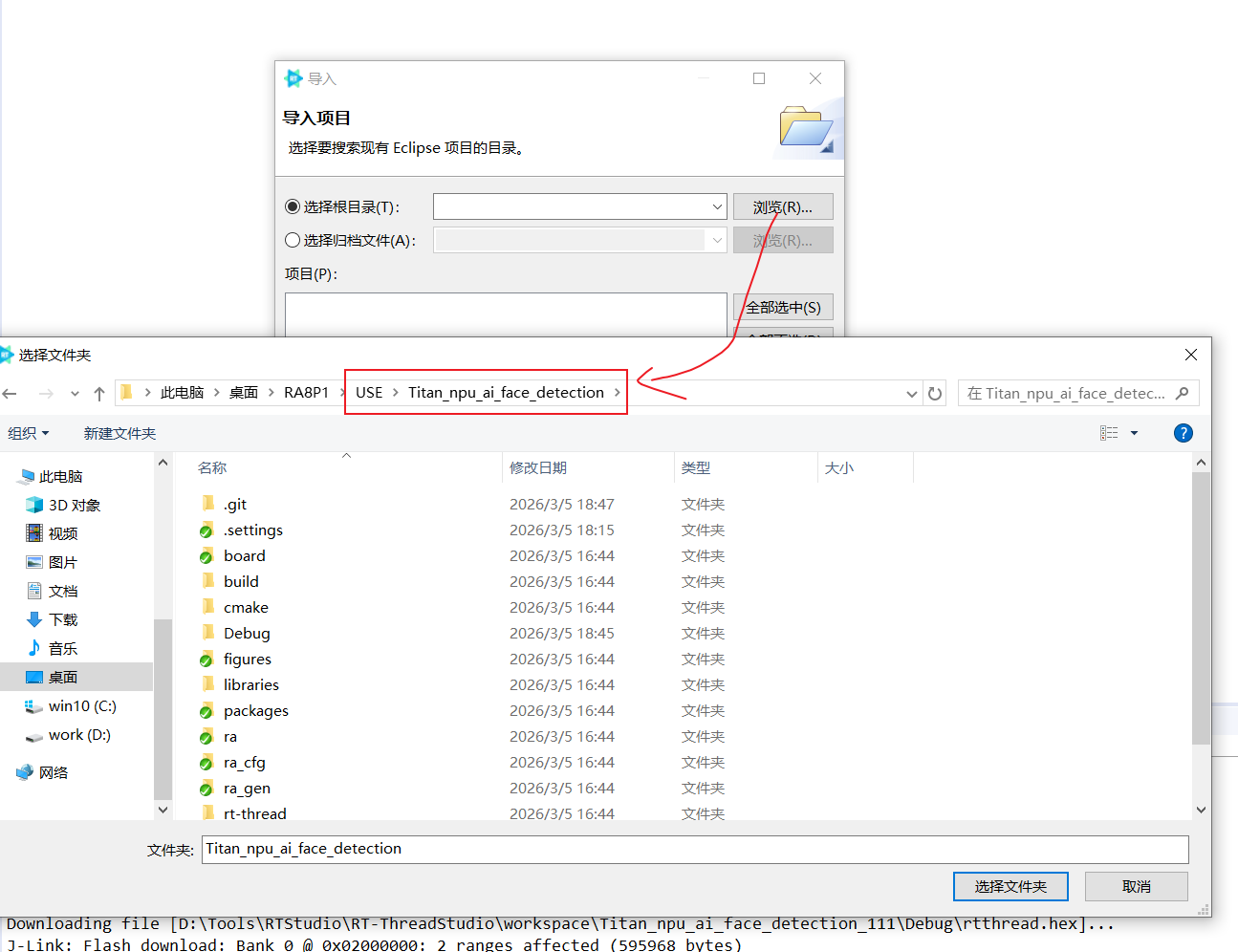
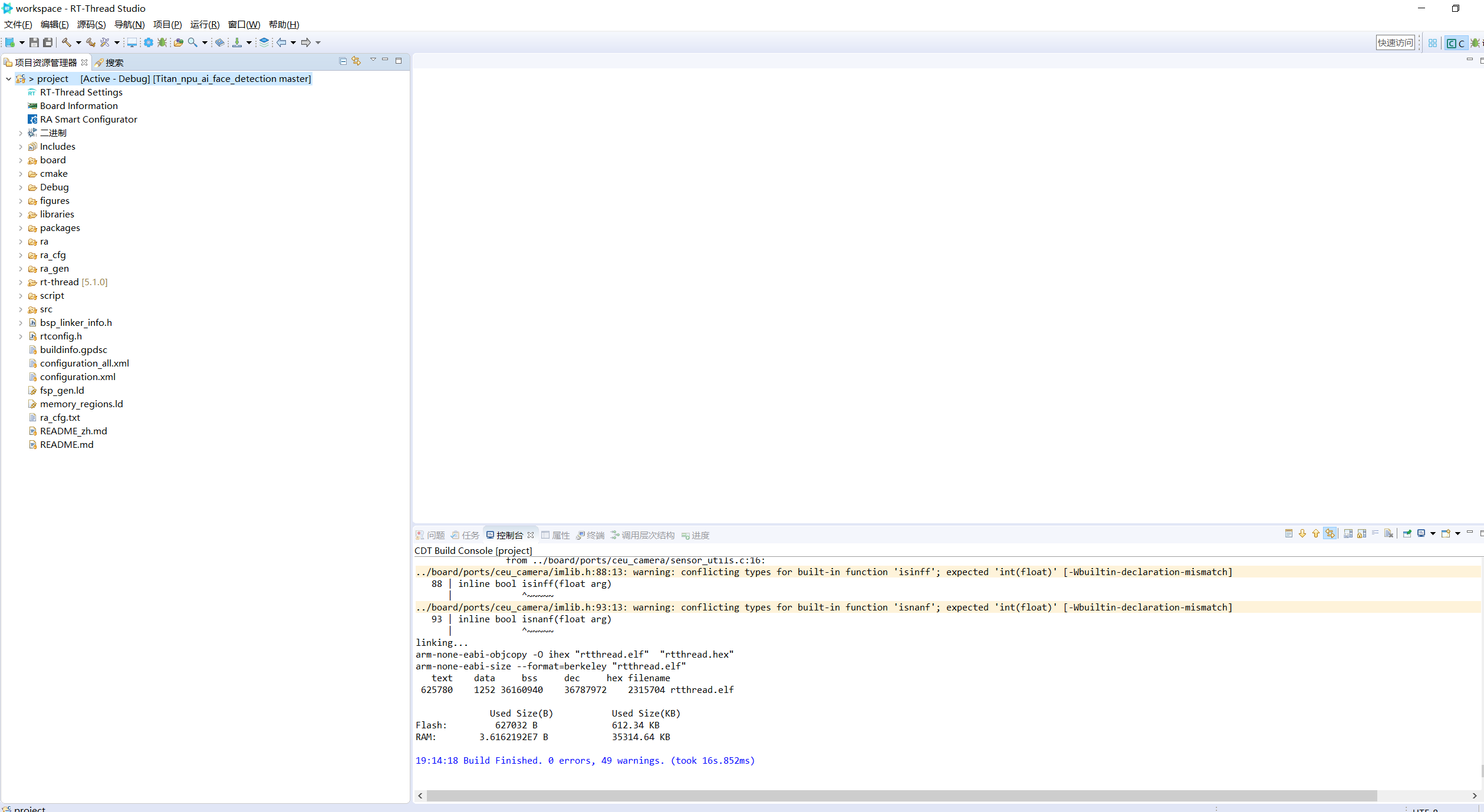
编译下载:
5. 运行结果
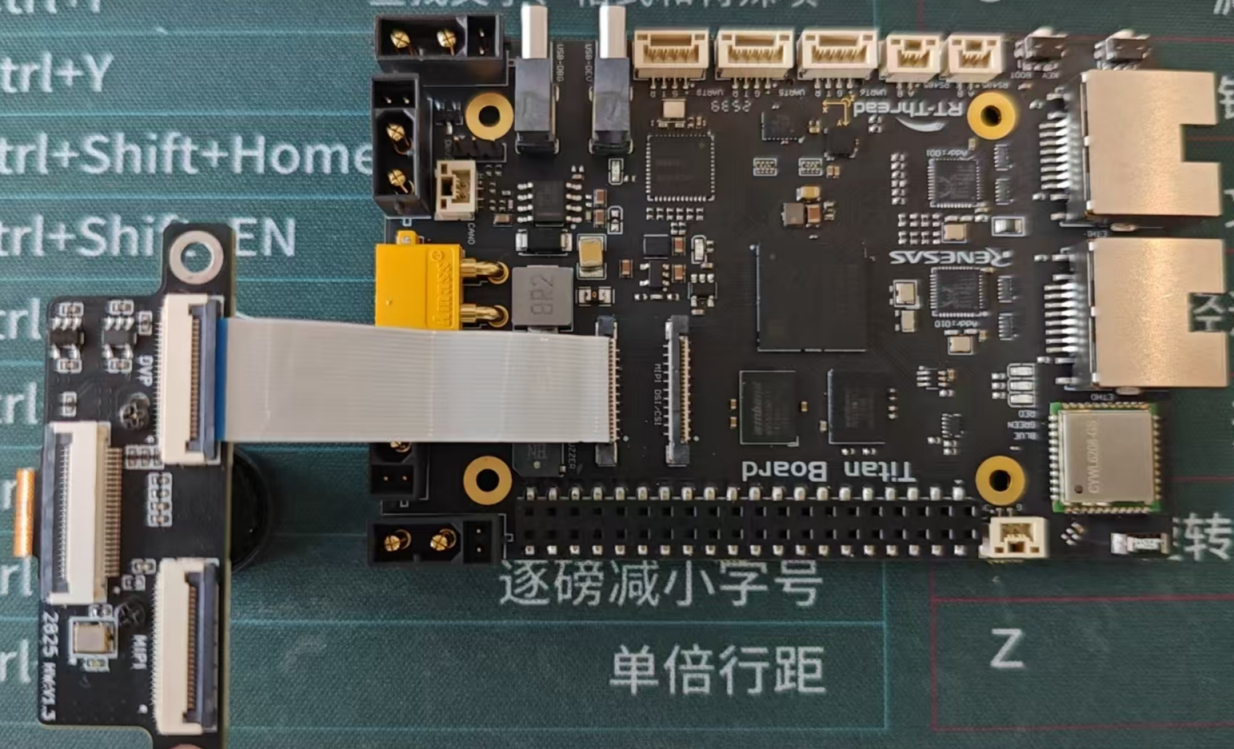
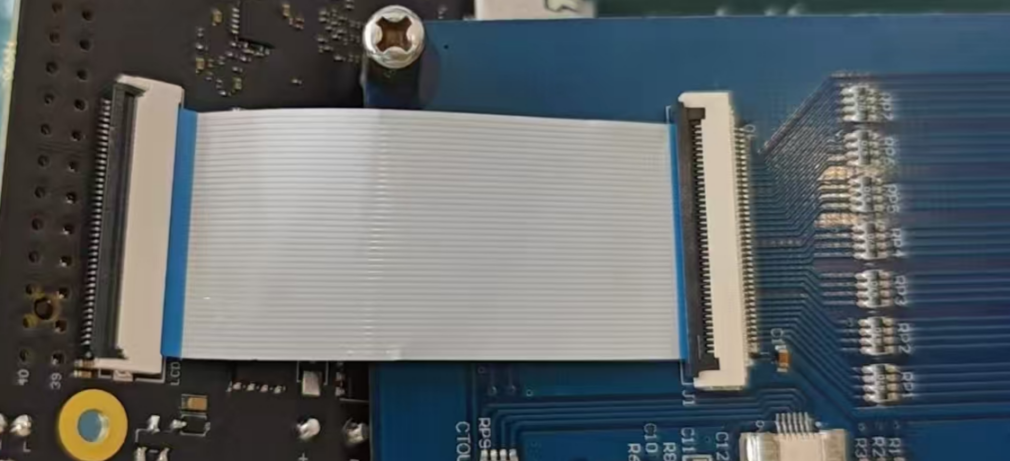
摄像头与屏幕接线:
使用 22Pin 异向排线连接开发板的 CEU_CAM 排线座与摄像头转接板的 DVP 排线座。
使用 40Pin 同向排线连接开发板的 LCD_RGB 排线座与屏幕。
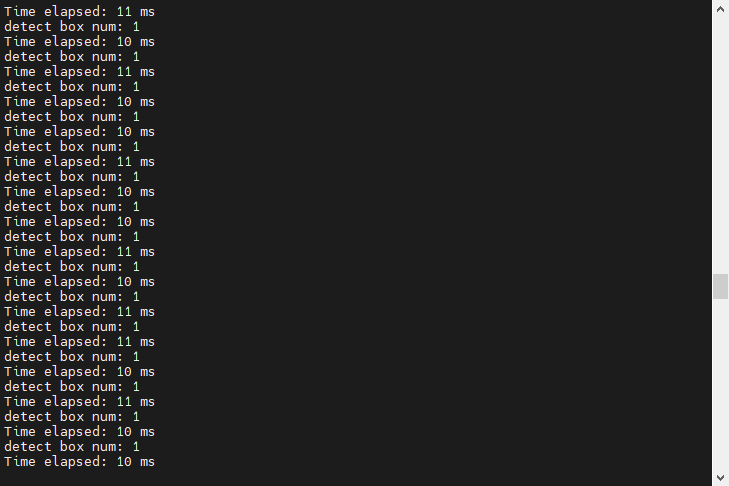
运行结果: