Titan Mini Driver All 示例说明
English | 中文
简介
Titan_Mini_driver_all 是 Titan Mini Board 的外设驱动示例集合工程,用于集中验证常用外设、存储和网络功能。工程通过 MSH 命令行提供各外设的单项示例入口,方便单独调试。
当前工程内已集成的示例包括:
RTC
GPIO / PWM / 按键中断
SD 卡
Flash 文件系统
SDRAM
ADC
SPI
CANFD
I2C
Watchdog
FSP 环境配置
本工程基于 Renesas FSP (Flexible Software Package) 6.4.0 和 RT-Thread Studio 进行硬件抽象层配置与代码生成。开箱即用无需重新配置,但若需要修改外设引脚或新增 FSP Stack,请遵循以下流程。
FSP 下载链接
版本要求
项目 |
版本 |
说明 |
|---|---|---|
FSP 版本 |
6.4.0 |
|
MCU |
R7KA8P1KFLCAC (RA8P1) |
Cortex-M85 + Cortex-M33 双核 |
IDE |
RT-Thread Studio |
内置 FSP 配置插件 |
⚠️ 请务必使用 FSP 6.4.0。其他版本可能导致
ra/、ra_gen/、ra_cfg/重新生成代码与驱动层不兼容。
工程目录结构
Titan_Mini_driver_all/
├── configuration.xml      # FSP 配置文件(引脚/时钟/Stack 定义)
├── ra/                    # FSP 生成的驱动源码(r_gpt/r_spi/r_canfd 等)
├── ra_cfg/                # FSP 配置头文件(fsp_cfg/)
├── ra_gen/                # FSP 自动生成的硬件抽象数据(hal_data.c/h)
├── board/                 # BSP 板级初始化
├── src/                   # 应用层示例代码(rt_example_*.c)
└── rtconfig.h             # RT-Thread 内核配置
修改 FSP 配置步骤
打开配置:在 RT-Thread Studio 中右键工程 →
Renesas FSP Configuration(或双击configuration.xml)。调整 Stack:在
Stacks视图中新增/移除驱动 Stack(如r_gpt、r_adc、r_canfd),每个 Stack 的属性需与外设章节描述的通道/引脚一致。配置引脚:在
Pins视图中分配引脚模式(GPIO/SPI/I2C/CAN 等),以太网相关引脚需将驱动能力改为H。生成代码:点击
Generate Project Content,FSP 会重新生成ra_gen/hal_data.c、ra_gen/pin_data.c和ra_cfg/下的配置头。同步 RT-Thread Settings:在
RT-Thread Settings中勾选对应驱动框架(PWM / ADC / CAN / SPI / I2C / WDT 等),使 RT-Thread 设备框架注册对应设备节点(如pwm6、adc0、canfd0)。重新编译:FSP 生成代码后必须 clean 再 build,避免旧
.o缓存导致链接错误。
常见问题
找不到
pwm6/adc0等设备:通常是 RT-Thread Settings 未勾选对应驱动框架,或 FSP Stack 未添加。hal_data.h报错:FSP 版本不一致,请用 6.4.0 重新生成。ETH 引脚通信异常:确认 ETH 所有引脚驱动能力已设为
H(参考 Ethernet 章节)。修改配置后链接错误:执行
Project → Clean后再编译。
编译与运行
使用 RT-Thread Studio 打开
project/Titan_Mini_driver_all工程。编译并下载固件到 Titan Mini 开发板。
通过串口终端或 USB PCDC 终端进入 MSH 命令行。
输入
help查看可用命令,各外设示例命令详见后续章节。
上电后终端会打印如下启动信息:
============================================================
           Titan Mini Board Factory Test System
============================================================
System initialized successfully!
RTC 示例
介绍
RTC 示例基于 RT-Thread RTC 设备驱动框架,验证 RA8P1 内置实时时钟外设能否正常工作,支持日期/时间设置与读取,以及在启用 RT_USING_ALARM 组件时验证闹钟功能。RTC 由 32.768kHz 晶振驱动,主电源断开后可通过 VBATT 电池备份继续走时。
硬件参数
参数 |
规格 |
说明 |
|---|---|---|
时钟源 |
32.768kHz 晶振 |
副时钟振荡器,精度 ±5ppm |
日历范围 |
2000-2099 |
自动闰年补偿 |
时间格式 |
24 小时制 |
时:分:秒 |
工作电压 |
1.62-3.6V |
宽电压范围 |
备份电源 |
VBATT |
主电源断开后保持时间信息 |
闹钟触发 |
秒/分/时/日/周/月/年 |
多种可编程触发方式 |
使用步骤
输入
rtc_sample,设置 RTC 日期为 2025-8-1、时间为 15:00:00,3 秒后读取并打印当前时间。如果工程启用了
RT_USING_ALARM,可输入alarm_sample创建一个秒级闹钟。
关键代码
示例源码位于 src/rt_example_rtc.c,核心逻辑如下。
时间设置与读取
void rtc_sample(void)
{
    rt_device_t device = rt_device_find(RTC_NAME);     // RTC_NAME = "rtc"
    if (device == RT_NULL)
    {
        rt_kprintf("find %s failed!\n", RTC_NAME);
        return;
    }

    if (rt_device_open(device, 0) != RT_EOK)
    {
        rt_kprintf("open %s failed!\n", RTC_NAME);
        return;
    }

    set_date(2025, 8, 1);                              // 设置日期
    set_time(15, 0, 0);                                // 设置时间

    rt_thread_mdelay(3000);
    time_t now = 0;
    get_timestamp(&now);
    rt_kprintf("now: %.*s", 25, ctime(&now));
}
MSH_CMD_EXPORT(rtc_sample, rtc sample);
闹钟创建(依赖 RT_USING_ALARM)
static void user_alarm_callback(rt_alarm_t alarm, time_t timestamp)
{
    rt_kprintf("user alarm callback function.\n");
}

void alarm_sample(void)
{
    struct rt_alarm_setup setup;
    static rt_alarm_t alarm = RT_NULL;
    time_t now = get_timestamp(RT_NULL) + 1;            // 下一秒触发
    struct tm p_tm;
    gmtime_r(&now, &p_tm);

    setup.flag = RT_ALARM_SECOND;                       // 秒级闹钟
    setup.wktime = *(struct tm *)&p_tm;                 // 触发时刻

    alarm = rt_alarm_create(user_alarm_callback, &setup);
    rt_alarm_start(alarm);
}
若未启用
RT_USING_ALARM,alarm_sample会打印alarm sample is unavailable: RT_USING_ALARM is not enabled.。
效果
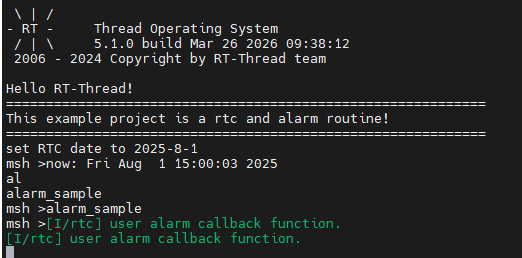
rtc_sample会设置时间后打印当前 RTC 时间。alarm_sample触发时会打印user alarm callback function.。
运行 alarm_sample 后的终端效果:
GPIO / PWM / 按键中断示例
介绍
这部分示例基于 RT-Thread PWM 设备驱动框架 和 PIN 设备中断接口,验证 RA8P1 的 GPT 通用 PWM 定时器与 GPIO 外部中断功能,包含两类入口:
pwm_sample:手动配置pwm6的周期和占空比,用于示波器观测key_irq_sample:配置按键下降沿中断,触发后切换绿色 LED 状态
硬件参数
参数 |
规格 |
说明 |
|---|---|---|
PWM 设备 |
|
32 位通用 PWM 定时器 |
PWM 计数器 |
32 位 |
范围 0 ~ 4294967295 |
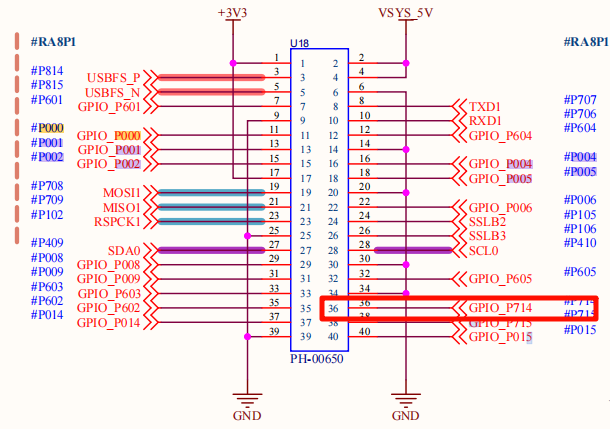
PWM 输出引脚 |
P601 (GTIOC6A) |
示波器观测点 |
LED 引脚 |
|
绿色 LED |
按键引脚 |
|
内部上拉,下降沿触发 |
GPT 工作模式 |
周期 / 单次 / PWM |
方波 / 锯齿波 / 三角波 |
使用步骤
输入
pwm_sample <period> <pulse>,例如pwm_sample 500000 250000(单位 ns,对应 2kHz / 50% 占空比),将示波器接到 P601 观测波形。输入
key_irq_sample,然后按下按键观察绿色 LED 切换。
关键代码
PWM 示例源码位于 src/rt_example_gpt.c,按键中断源码位于 src/rt_example_key_irq.c。
PWM 配置(手动设置周期与脉宽)
#define PWM_DEV_NAME        "pwm6"
#define PWM_DEV_CHANNEL     0

static int pwm_sample(int argc, char *argv[])
{
    rt_uint32_t period = (rt_uint32_t) atoi(argv[1]);
    rt_uint32_t pulse  = (rt_uint32_t) atoi(argv[2]);

    if ((period == 0) || (pulse > period))
    {
        rt_kprintf("invalid parameters, ensure period > 0 and pulse <= period.\n");
        return -RT_ERROR;
    }

    struct rt_device_pwm *pwm_dev = (struct rt_device_pwm *) rt_device_find(PWM_DEV_NAME);
    rt_pwm_set(pwm_dev, PWM_DEV_CHANNEL, period, pulse);
    rt_pwm_enable(pwm_dev, PWM_DEV_CHANNEL);

    rt_kprintf("pwm started on %s channel %d, period=%u pulse=%u\n",
               PWM_DEV_NAME, PWM_DEV_CHANNEL, period, pulse);
    return RT_EOK;
}
MSH_CMD_EXPORT(pwm_sample, configure and start pwm output: pwm_sample <period> <pulse>);
按键中断(下降沿切换 LED)
#define LED_PIN_G   BSP_IO_PORT_01_PIN_08
#define KEY_PIN     BSP_IO_PORT_02_PIN_01

static volatile rt_bool_t g_key_flag = RT_FALSE;

static void key_irq_callback(void *args)
{
    rt_pin_write(LED_PIN_G, g_key_flag ? PIN_HIGH : PIN_LOW);
    g_key_flag = g_key_flag ? RT_FALSE : RT_TRUE;
}

void key_irq_sample(void)
{
    rt_pin_mode(LED_PIN_G, PIN_MODE_OUTPUT);
    rt_pin_mode(KEY_PIN, PIN_MODE_INPUT_PULLUP);
    rt_pin_attach_irq(KEY_PIN, PIN_IRQ_MODE_FALLING, key_irq_callback, RT_NULL);
    rt_pin_irq_enable(KEY_PIN, PIN_IRQ_ENABLE);
}
MSH_CMD_EXPORT(key_irq_sample, key interrupt sample);
参数换算说明
pwm_sample 参数单位为纳秒:
频率 = 1e9 / period
占空比 = pulse / period × 100%

示例 pwm_sample 500000 250000:
  频率 = 1e9 / 500000 = 2000 Hz (2 kHz)
  占空比 = 250000 / 500000 = 50%
效果
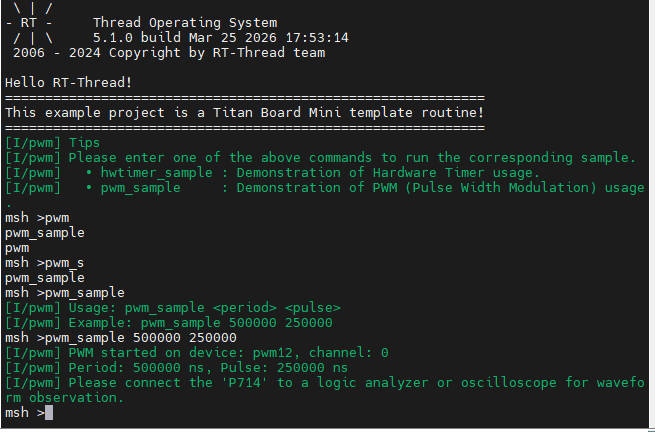
pwm_sample成功后会打印当前设备、通道、周期和脉宽,P601 可观测到对应波形。key_irq_sample启动后,按键每触发一次下降沿会切换一次绿色 LED。
pwm_sample 500000 250000 的终端输出:
将 P601 接入示波器观测到的 2kHz / 50% PWM 波形:
SD 卡示例
介绍
SD 卡示例基于 RT-Thread DFS 文件系统框架 和 RA8 SDHI 硬件模块,验证 /sdcard 挂载点能否正常创建、写入、读取和删除测试文件。SDHI 通过 SD 总线与 SD/SDHC/SDXC 卡通信,支持 1-bit/4-bit 数据线和 DMA 传输。
硬件参数
参数 |
规格 |
说明 |
|---|---|---|
支持卡类型 |
SDSC / SDHC / SDXC |
兼容 SD v1.x / v2.x |
总线宽度 |
1-bit / 4-bit |
工程默认 1-bit |
数据块大小 |
512 Byte |
标准块大小 |
最高时钟 |
50 MHz SDCLK |
取决于 MCU 时钟配置 |
工作电压 |
3.3V |
部分 Micro SD 支持 1.8V |
错误校验 |
CRC7(命令) / CRC16(数据) |
硬件自动校验 |
使用步骤
确认 SD 卡已插入并已正确挂载到
/sdcard(由BSP_USING_FS_AUTO_MOUNT+BSP_USING_SDCARD_FATFS自动完成)。输入
sdcard_sample执行一次文件读写校验。
关键代码
示例源码位于 src/rt_example_sdcard.c,使用 POSIX 标准 fopen/fputs/fgets/unlink 接口。
void sdcard_sample(void)
{
    const char *test_file = "/sdcard/test_sdcard.txt";
    const char *test_data = "SD Card test data - Titan Mini Board";
    char read_buf[64] = {0};

    /* 1. 写入测试数据 */
    FILE *fp = fopen(test_file, "w");
    if (fp == RT_NULL)
    {
        rt_kprintf("failed to create test file: %s\n", test_file);
        return;
    }
    fputs(test_data, fp);
    fclose(fp);

    /* 2. 读回校验 */
    fp = fopen(test_file, "r");
    if (fgets(read_buf, sizeof(read_buf), fp) == RT_NULL)
    {
        rt_kprintf("failed to read test data\n");
        fclose(fp);
        return;
    }
    fclose(fp);

    /* 3. 比对内容 */
    if (strcmp(read_buf, test_data) != 0)
    {
        rt_kprintf("sdcard data mismatch!\n");
        return;
    }

    /* 4. 清理测试文件 */
    unlink(test_file);
    rt_kprintf("sdcard sample passed\n");
}
MSH_CMD_EXPORT(sdcard_sample, sdcard file read write sample);
效果
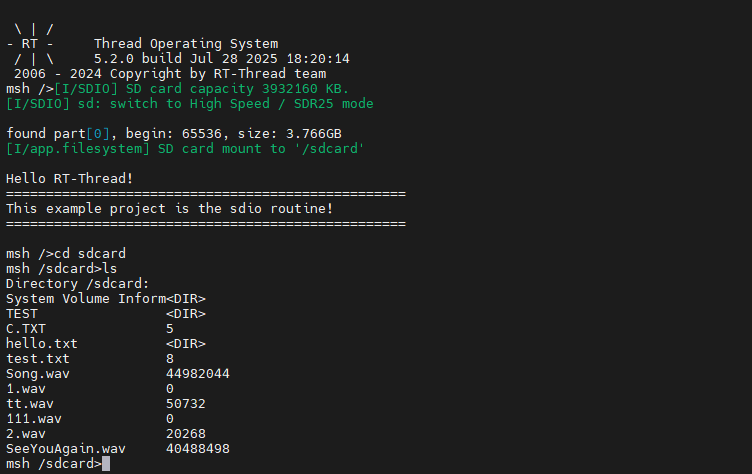
成功时会完成测试文件写入、读取、比对和删除,并打印
sdcard sample passed。若挂载异常、写入失败或读回数据不一致,会打印对应的错误原因(
failed to create/write/read或data mismatch)。
SD 卡挂载成功后的终端效果:
Flash 文件系统示例
介绍
Flash 示例基于 RT-Thread DFS + FAL + LittleFS 三层架构,验证板载 QSPI Flash(W25Q64)上 /fal 挂载点的基本读写能力。底层通过 FAL 抽象层管理 Flash 分区,文件系统采用断电安全的 LittleFS。
硬件参数
参数 |
规格 |
说明 |
|---|---|---|
Flash 型号 |
W25Q64 |
板载 QSPI NOR Flash |
容量 |
8MB (64Mbit) |
4KB 扇区 / 64KB 块 / 256B 页 |
接口 |
QSPI (Quad SPI) |
4 位数据线,最高 133MHz |
工作电压 |
2.7V - 3.6V |
— |
擦写寿命 |
~10 万次/扇区 |
常温数据保持 ~20 年 |
文件系统分区 |
|
FAL 分区表定义 |
软件分层
应用层 (flash_sample)
    ↓
DFS (DFS 框架,提供 fopen/fread/POSIX 接口)
    ↓
LittleFS (断电安全 + 磨损均衡)
    ↓
FAL (Flash 抽象层,管理分区)
    ↓
W25Q64 QSPI 驱动 → OSPI_B 硬件
使用步骤
确认 FAL 和 LittleFS 已启用并自动挂载到
/fal(由BSP_USING_FLASH_FS_AUTO_MOUNT完成,首次挂载失败会自动dfs_mkfs("lfs", ...)格式化)。输入
flash_sample执行一次小文件读写校验(功能验证)。输入
flash_speed_test执行 64KB 文件写入/读取/删除带宽测试。
关键代码
示例源码位于 src/rt_example_flash.c,提供两个命令:flash_sample(功能校验)和 flash_speed_test(带宽测速)。
功能校验(flash_sample)
void flash_sample(void)
{
    const char *test_file = "/fal/test_flash.txt";
    const char *test_data = "Flash test data - Titan Mini Board";
    char read_buf[64] = {0};

    /* 1. 写入测试数据 */
    FILE *fp = fopen(test_file, "w");
    if (fp == RT_NULL)
    {
        rt_kprintf("failed to create test file: %s\n", test_file);
        return;
    }
    fputs(test_data, fp);
    fclose(fp);

    /* 2. 读回校验 */
    fp = fopen(test_file, "r");
    if (fgets(read_buf, sizeof(read_buf), fp) == RT_NULL)
    {
        rt_kprintf("failed to read test data\n");
        fclose(fp);
        return;
    }
    fclose(fp);

    /* 3. 比对内容 */
    if (strcmp(read_buf, test_data) != 0)
    {
        rt_kprintf("flash data mismatch!\n");
        return;
    }

    /* 4. 清理测试文件 */
    unlink(test_file);
    rt_kprintf("flash sample passed\n");
}
MSH_CMD_EXPORT(flash_sample, flash file read write sample);
带宽测速(flash_speed_test)
使用 DWT 周期计数器对 64KB 文件的写入、读取、删除三项操作计时,并换算为 KB/s 带宽。读取阶段同时做数据校验。
#define FLASH_SPEED_TEST_SIZE   (64 * 1024)   /* 64KB 测试文件 */
#define FLASH_SPEED_BUF_SIZE    4096          /* 单次读写块大小 */

void flash_speed_test(void)
{
    /* 1. 顺序写入 64KB(每次 4KB),DWT 计时 */
    dwt_init();
    FILE *fp = fopen("/fal/speed_test.bin", "wb");
    uint32_t start = dwt_get_cycle();
    for (offset = 0; offset < total; offset += FLASH_SPEED_BUF_SIZE)
        fwrite(wr_buf, 1, FLASH_SPEED_BUF_SIZE, fp);
    fflush(fp); fclose(fp);
    flash_speed_report("Write", dwt_get_cycle() - start, total);

    /* 2. 顺序读取 + 数据校验,DWT 计时 */
    fp = fopen("/fal/speed_test.bin", "rb");
    start = dwt_get_cycle();
    for (offset = 0; offset < total; offset += FLASH_SPEED_BUF_SIZE)
    {
        fread(rd_buf, 1, FLASH_SPEED_BUF_SIZE, fp);
        if (memcmp(rd_buf, wr_buf, FLASH_SPEED_BUF_SIZE) != 0) { /* 校验失败 */ }
    }
    flash_speed_report("Read", dwt_get_cycle() - start, total);
    fclose(fp);

    /* 3. 删除文件(对应 Flash 擦除),DWT 计时 */
    start = dwt_get_cycle();
    unlink("/fal/speed_test.bin");
    flash_speed_report("Erase", dwt_get_cycle() - start, total);
}
MSH_CMD_EXPORT(flash_speed_test, flash read/write speed test);
带宽换算公式(与 SDRAM 一致):
耗时(秒) = DWT 差值 / SystemCoreClock
带宽(KB/s) = (测试字节数 / 1024) / 耗时
效果
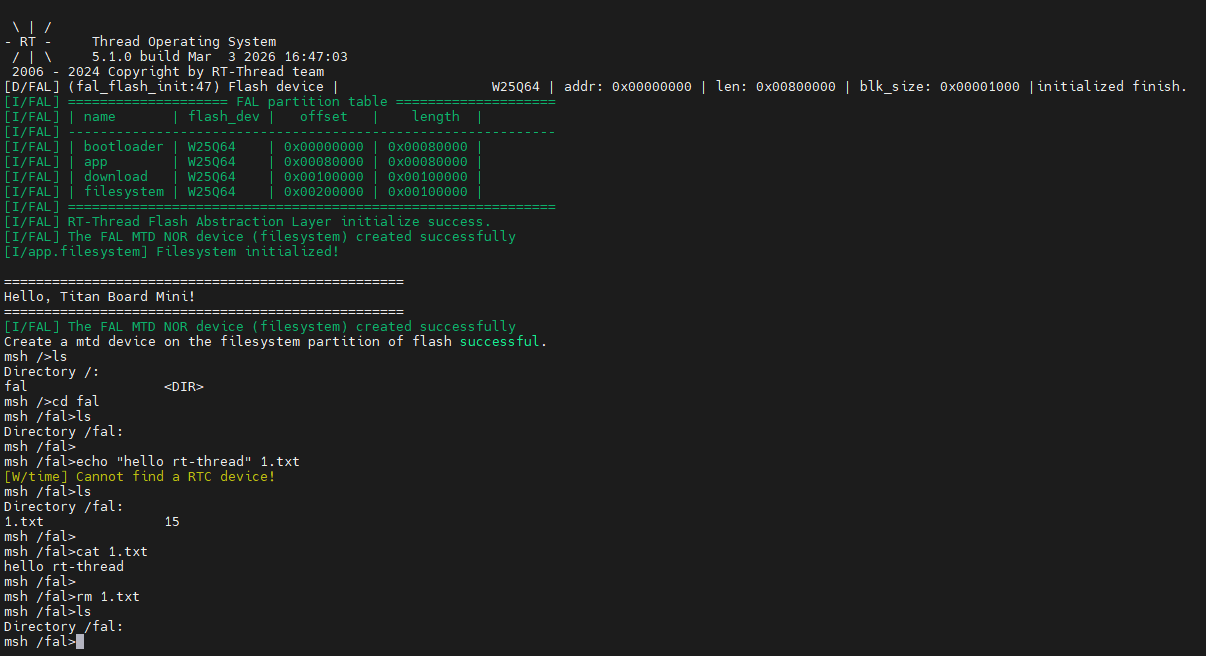
flash_sample成功时打印flash sample passed;失败时打印failed to create/write/read或flash data mismatch!。flash_speed_test会输出Write、Read、Erase三项带宽(KB/s)和耗时(ms),并在读取阶段做数据校验。
Flash 写入前必须先擦除,且需按扇区/页对齐。LittleFS 会自动处理磨损均衡和断电保护,应用层直接用 POSIX 接口即可。
Flash 文件系统挂载成功的终端效果:
SDRAM 示例
介绍
SDRAM 示例基于 RA8P1 SDRAMC 控制器,验证外部 64MB SDRAM 是否可读写,并通过 DWT 周期计数器统计写入、读取和 memcpy 三项操作的带宽表现。
硬件参数
参数 |
规格 |
说明 |
|---|---|---|
容量 |
64MB (256Mbit) |
4 banks × 4M × 32bit |
数据宽度 |
32 位 |
高吞吐量数据传输 |
基地址 |
|
访问范围 0x68000000 ~ 0x68FFFFFF |
工作电压 |
3.3V |
— |
CAS 延迟 |
CL3 |
可编程时序 |
刷新机制 |
自动刷新 |
SDRAMC 内置,保证数据完整性 |
使用步骤
输入
sdram_speed_test执行一次 SDRAM 速度测试。
关键代码
示例源码位于 src/rt_example_sdram.c,使用 DWT 周期计数器实现纳秒级计时。
内存映射与计时辅助
#define SDRAM_TEST_WORDS   (8 * 1024 * 1024)             // 8M words = 32MB
#define SDRAM_BASE_ADDR    (0x68000000)

static volatile uint32_t *sdram_buf = (uint32_t *) SDRAM_BASE_ADDR;

static void dwt_init(void)
{
    CoreDebug->DEMCR |= CoreDebug_DEMCR_TRCENA_Msk;
    DWT->CYCCNT = 0;
    DWT->CTRL  |= DWT_CTRL_CYCCNTENA_Msk;
}
效果
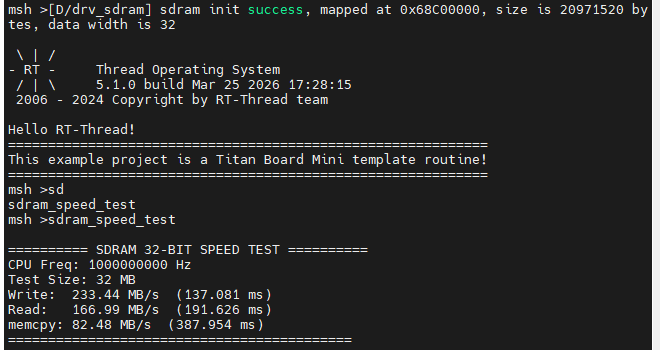
终端会输出测试容量、CPU 频率以及
Write、Read、memcpy三项带宽结果(单位 MB/s 和 ms)。若读回校验异常,会打印错误地址与期望值/实际值(
expect_low16/actual_low16)。
sdram_speed_test 运行效果:
ADC 示例
介绍
ADC 示例基于 RT-Thread ADC 设备驱动框架,验证 RA8P1 的 adc0 通道 0 是否能正常采样,并将原始值换算为电压值。示例额外加入了无效值检测和接近满量程告警逻辑,避免输入超出参考电压时被误判为正常采样。
硬件参数
参数 |
规格 |
说明 |
|---|---|---|
分辨率 |
16 位 |
原始值范围 0 ~ 65535 |
参考电压 |
3.3V |
代码中以 |
采样通道 |
|
单极性输入,范围 0V ~ 3.3V |
触发方式 |
软件触发 |
通过 |
⚠️ 重要:输入电压必须低于参考电压 Vref。若直接施加 3.3V,可能触发满量程告警或溢出提示。
使用步骤
将待测模拟电压接入 ADC 对应通道(输入应低于 Vref)。
输入
adc_sample启动持续采样线程,每秒输出一次原始值与换算电压。
关键代码
示例源码位于 src/rt_example_adc.c,核心逻辑如下。
电压换算常量
#define ADC_DEV_NAME        "adc0"
#define ADC_DEV_CHANNEL     0
#define REFER_VOLTAGE       330              // 3.30V × 100,定点保留 2 位小数
#define CONVERT_BITS        (1 << 16)        // 16 位分辨率
#define ADC_INVALID_VALUE   0xFFFF           // ADC 超量程标记值
#define ADC_WARN_THRESHOLD  (CONVERT_BITS * 95 / 100)  // 满量程 95% 告警阈值
采样线程主循环
static void adc_vol_sample(void *parameter)
{
    rt_adc_device_t adc_dev = (rt_adc_device_t)rt_device_find(ADC_DEV_NAME);
    if (adc_dev == RT_NULL)
    {
        rt_kprintf("adc sample run failed! can't find %s device!\n", ADC_DEV_NAME);
        return;
    }

    if (rt_adc_enable(adc_dev, ADC_DEV_CHANNEL) != RT_EOK)
    {
        rt_kprintf("adc enable failed! channel = %d\n", ADC_DEV_CHANNEL);
        return;
    }

    while (1)
    {
        rt_uint32_t value = rt_adc_read(adc_dev, ADC_DEV_CHANNEL);

        if (value == ADC_INVALID_VALUE)
        {
            rt_kprintf("adc overrange: input is too high, please keep it below Vref.\n");
        }
        else
        {
            rt_uint32_t vol = value * REFER_VOLTAGE / CONVERT_BITS;
            rt_kprintf("the value is :%d\n", value);

            if (value >= ADC_WARN_THRESHOLD)
                rt_kprintf("warning: near full scale, the voltage is :%d.%02d\n", vol / 100, vol % 100);
            else
                rt_kprintf("the voltage is :%d.%02d\n", vol / 100, vol % 100);
        }

        rt_thread_mdelay(1000);
    }
}
命令导出
void adc_sample(void)
{
    rt_thread_t adc = rt_thread_create("adc", adc_vol_sample, RT_NULL, 1024, 10, 10);
    if (adc == RT_NULL)
    {
        rt_kprintf("create adc thread failed!\n");
        return;
    }
    rt_thread_startup(adc);
}
MSH_CMD_EXPORT(adc_sample, adc sample demo);
电压换算说明
采用定点数计算避免浮点开销:
电压(mV) = ADC 读数 × 参考电压(mV) / 转换位数
         = value × 3300 / 65536

代码中:vol = value * 330 / 65536   (单位为 0.01V)
显示:  vol / 100  -> 整数部分(V)
        vol % 100  -> 小数部分(0.01V)
例如 value = 32768 时,vol ≈ 165,输出 the voltage is :1.65。
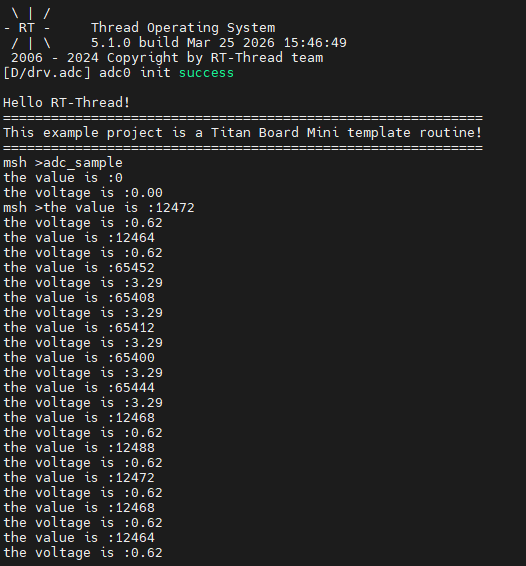
效果
adc_sample会周期性打印原始采样值和换算后的电压。当读数为
0xFFFF时提示adc overrange,输入超出量程。当读数接近满量程(≥ 95%)时输出
warning: near full scale。
测试时可用杜邦线将 3.3V 接到 ADC 引脚进行验证:
运行 adc_sample 后的终端采样输出:
SPI 示例
介绍
SPI 示例基于 RT-Thread SPI 设备驱动框架,在 spi1 总线上进行回环测试,默认以 1 MHz、Mode 0、8 位数据宽度工作。测试前需要将 MOSI 与 MISO 短接。
硬件参数
参数 |
规格 |
说明 |
|---|---|---|
SPI 总线 |
|
RA8 硬件 SPI |
挂载设备 |
|
通过 |
数据宽度 |
8 位 |
可配置 1-16 位 |
最大时钟 |
25 MHz(取决于系统时钟) |
示例使用 1 MHz |
工作模式 |
Mode 0 (CPOL=0, CPHA=0) |
主模式 + MSB 优先 |
片选 |
软件控制( |
回环测试无需片选 |
MOSI/MISO |
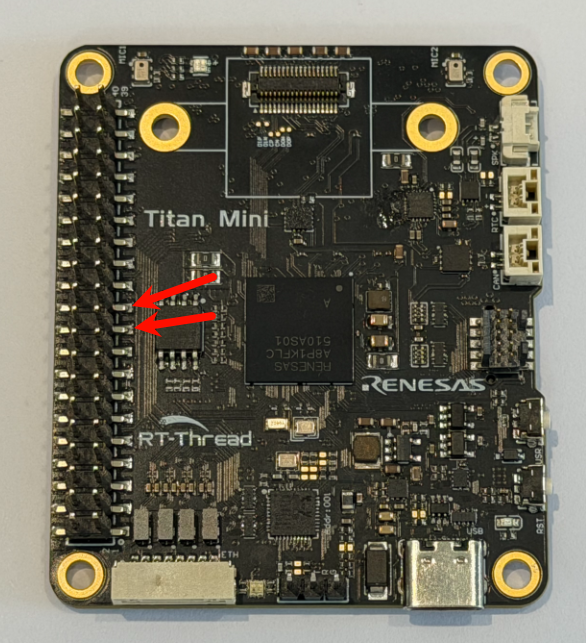
P708 / P709 |
树莓派扩展接口 |
使用步骤
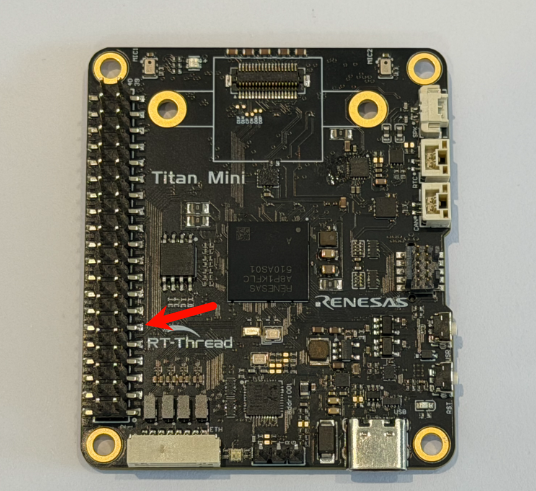
按照硬件连接要求短接 P708(MOSI)与 P709(MISO)。
输入
spi_loop_test执行基础 SPI 回环示例。
关键代码
示例源码位于 src/rt_example_spi.c。
#define SPI_BUS_NAME        "spi1"
#define SPI_NAME            "spi10"

void spi_loop_test(void)
{
    static uint8_t sendbuf[1024];
    static uint8_t readbuf[1024];

    /* 1. 准备测试数据 0x00 ~ 0xFF 循环 */
    for (int i = 0; i < (int) sizeof(sendbuf); i++)
        sendbuf[i] = (uint8_t) i;

    /* 2. 挂载 spi 设备并配置 */
    rt_hw_spi_device_attach(SPI_BUS_NAME, SPI_NAME, RT_NULL);
    struct rt_spi_configuration cfg = {
        .data_width = 8,
        .mode = RT_SPI_MASTER | RT_SPI_MODE_0 | RT_SPI_MSB | RT_SPI_NO_CS,
        .max_hz = 1 * 1000 * 1000,                 // 1 MHz
    };
    struct rt_spi_device *spi_dev = (struct rt_spi_device *) rt_device_find(SPI_NAME);
    rt_spi_configure(spi_dev, &cfg);

    /* 3. 全双工传输 + 逐字节比对 */
    rt_spi_transfer(spi_dev, sendbuf, readbuf, sizeof(sendbuf));
    for (int i = 0; i < (int) sizeof(readbuf); i++)
    {
        if (readbuf[i] != sendbuf[i])
        {
            rt_kprintf("SPI test fail!!!\n");
            break;
        }
    }
    rt_kprintf("\n\nSPI test end\n");
}
MSH_CMD_EXPORT(spi_loop_test, test spi1);
效果
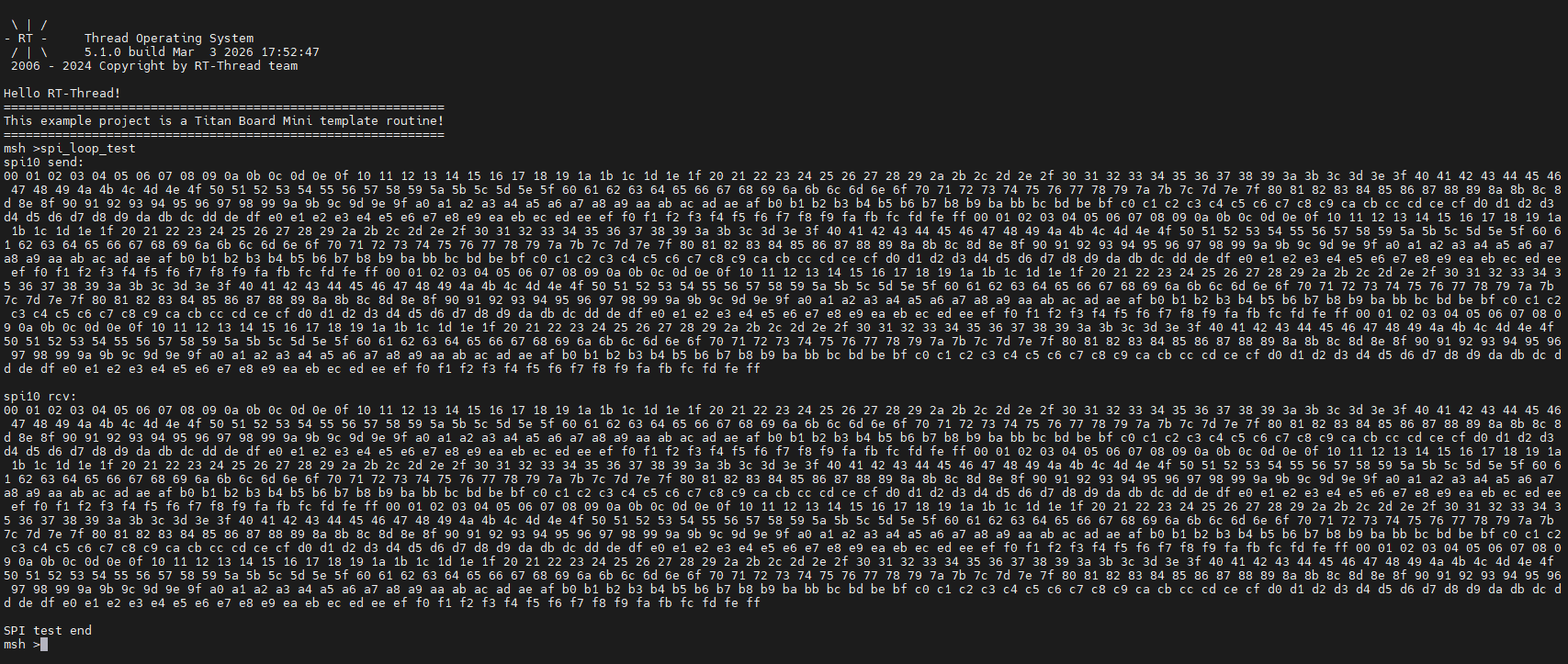
spi_loop_test会打印发送缓冲区和接收缓冲区内容,全部一致时输出SPI test end。
短接 P708(MOSI)与 P709(MISO)构建回环的硬件连接位置:
运行 spi_loop_test 后的终端效果:
CANFD 示例
介绍
CANFD 示例基于 RT-Thread CAN 设备驱动框架 和 RA8P1 CANFD 控制器,使用中断驱动 + 信号量机制实现异步收发,提供 canfd_test 命令启动独立收发线程,持续发送和接收 CAN 报文。
硬件参数
参数 |
规格 |
说明 |
|---|---|---|
CANFD 通道 |
|
RA8P1 内置 2 路独立 CANFD |
仲裁波特率 |
最高 1 Mbps |
传统 CAN 兼容 |
数据波特率 |
最高 8 Mbps |
CANFD 高速段 |
报文 ID |
|
8 字节数据 |
发送缓冲区 |
16 个 / 通道 |
— |
接收 FIFO |
2 个 / 通道 |
中断 + 信号量通知 |
过滤器 |
16 条规则 / 通道 |
— |
错误校验 |
CRC17 / CRC21 |
增强型 CRC |
使用步骤
输入
canfd_test启动收发线程(启动后每秒发送一帧 ID 为0x78的 8 字节报文)。如果对接外部节点,请准备总线回环或对端 CAN 设备,以便观察接收数据。
关键代码
示例源码位于 src/rt_example_canfd.c,使用中断接收 + 信号量唤醒接收线程。
接收回调与接收线程
static struct rt_semaphore g_can_rx_sem;

static rt_err_t can_rx_indicate(rt_device_t dev, rt_size_t size)
{
    rt_sem_release(&g_can_rx_sem);          // 中断里释放信号量唤醒接收线程
    return RT_EOK;
}

static void can_rx_thread(void *parameter)
{
    struct rt_can_msg rxmsg = {0};
    rt_device_set_rx_indicate(g_can_dev, can_rx_indicate);

    while (1)
    {
        rxmsg.hdrindex = -1;
        rt_sem_take(&g_can_rx_sem, RT_WAITING_FOREVER);

        if (rt_device_read(g_can_dev, 0, &rxmsg, sizeof(rxmsg)) > 0)
        {
            rt_kprintf("ID:%x message:", rxmsg.id);
            for (rt_uint8_t i = 0; i < rxmsg.len; i++)
                rt_kprintf("%d ", rxmsg.data[i]);
            rt_kprintf("\n");
        }
    }
}
发送线程与初始化
static void can_tx_thread(void *parameter)
{
    struct rt_can_msg txmsg = {0};
    txmsg.id  = 0x78;
    txmsg.ide = RT_CAN_STDID;       // 标准帧
    txmsg.rtr = RT_CAN_DTR;         // 数据帧
    txmsg.len = 8;

    while (1)
    {
        for (rt_uint8_t i = 0; i < txmsg.len; i++)
            txmsg.data[i] = i;

        rt_device_write(g_can_dev, 0, &txmsg, sizeof(txmsg));   // 每秒发送一帧
        rt_thread_mdelay(1000);
    }
}

int canfd_test(void)
{
    rt_sem_init(&g_can_rx_sem, "canrx", 0, RT_IPC_FLAG_FIFO);
    g_can_dev = rt_device_find("canfd0");
    rt_device_open(g_can_dev, RT_DEVICE_FLAG_INT_TX | RT_DEVICE_FLAG_INT_RX);

    rt_thread_startup(rt_thread_create("can_rx", can_rx_thread, RT_NULL, 2048, 15, 10));
    rt_thread_startup(rt_thread_create("can_tx", can_tx_thread, RT_NULL, 2048, 14, 10));
    return RT_EOK;
}
MSH_CMD_EXPORT(canfd_test, canfd test);
效果
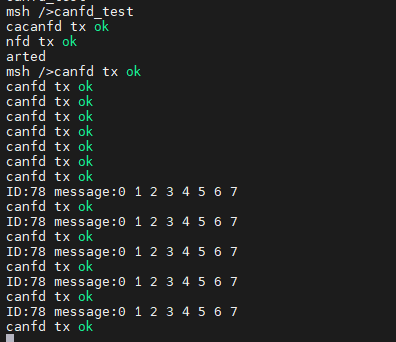
canfd_test启动后会周期性打印canfd tx ok,收到报文时打印ID:<id> message:<data...>。
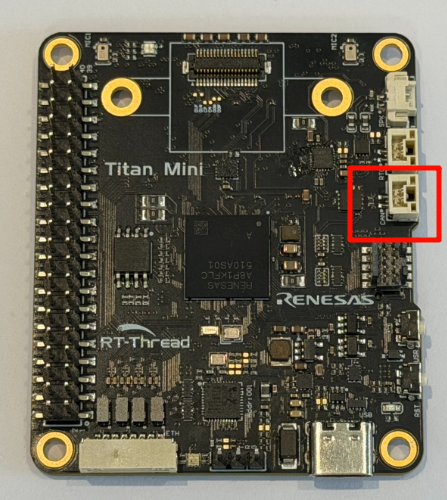
开发板 CAN 接口位置(接线时注意 CAN_H / CAN_L 不可接反):
运行 canfd_test 后的终端收发效果:
I2C 示例
介绍
I2C 示例基于 RT-Thread I2C 设备驱动框架,通过板载软件 I2C 总线 i2c1 读取 LSM6DS3TR-C 六轴 IMU 传感器(加速度 + 角速度 + 温度),并打印解析后的物理量与静态姿态角估算结果,是一个完整的 I2C 传感器读出示例。
硬件参数
参数 |
规格 |
说明 |
|---|---|---|
I2C 总线 |
|
板载软件 I2C(SCL=PIN1292, SDA=PIN1291) |
目标设备 |
LSM6DS3TR-C |
板载六轴 IMU |
设备地址 |
|
7 位地址,WHO_AM_I=0x6A |
加速度满量程 |
±2g |
ODR 12.5Hz,1 LSB ≈ 0.061 mg |
陀螺仪满量程 |
±2000 dps |
ODR 12.5Hz,1 LSB ≈ 70 mdps |
温度精度 |
0.0625 ℃ / LSB |
偏移 25 ℃ |
使用步骤
确认板载 LSM6DS3TR-C IMU 已通过 SDA/SCL/GND/VCC 接入
i2c1(开发板出厂已连接)。输入
i2c_sample命令,将自动完成:设备探测 → 寄存器配置 → 单次数据采集 → 解析打印。
关键代码
示例源码位于 src/rt_example_i2c.c。核心流程为:先做 WHO_AM_I 校验,再配置 CTRL1_XL/CTRL2_G/CTRL3_C 寄存器,最后读取 STATUS_REG 判断数据就绪并按小端顺序拼接 6 字节加速度 / 6 字节角速度 / 2 字节温度。
#define I2C_BUS_NAME            "i2c1"
#define LSM6DS3TR_C_I2C_ADDR    0x6A
#define LSM6DS3TR_C_WHO_AM_I    0x0F

/* 寄存器读: 先写寄存器地址, 再读 N 字节 (地址自增) */
static rt_err_t imu_reg_read(rt_uint8_t reg, rt_uint8_t *buf, rt_uint16_t len)
{
    struct rt_i2c_msg msgs[2];
    msgs[0].addr  = LSM6DS3TR_C_I2C_ADDR;
    msgs[0].flags = RT_I2C_WR;
    msgs[0].buf   = ®
    msgs[0].len   = 1;
    msgs[1].addr  = LSM6DS3TR_C_I2C_ADDR;
    msgs[1].flags = RT_I2C_RD;
    msgs[1].buf   = buf;
    msgs[1].len   = len;
    if (rt_i2c_transfer(i2c_bus, msgs, 2) != 2)
        return -RT_ERROR;
    return RT_EOK;
}

void i2c_sample(void)
{
    if (imu_init() != RT_EOK)              /* WHO_AM_I 校验 + 配置 CTRL1/2/3 */
        return;
    imu_read_and_print();                  /* 读 accel/gyro/temp 并打印 */
}
MSH_CMD_EXPORT(i2c_sample, read LSM6DS3TR-C IMU sensor via i2c1);
效果
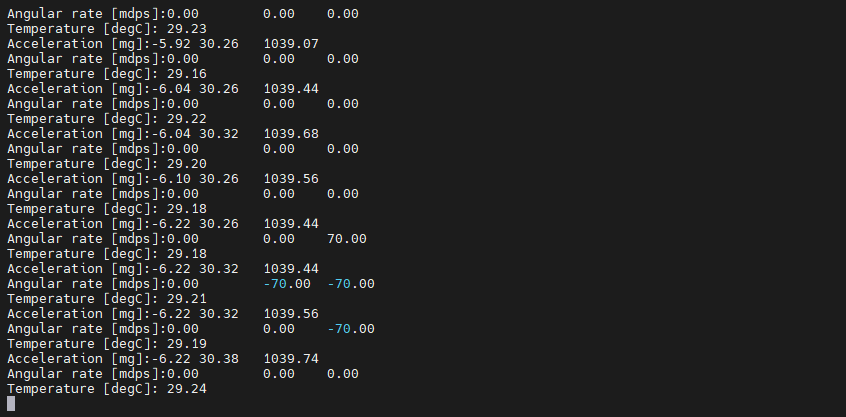
成功时会打印一次完整的 IMU 采样,包含加速度(mg)、角速度(dps)、温度(℃)以及由重力方向估算的俯仰角 / 横滚角:
[I/i2c.imu] LSM6DS3TR-C detected, WHO_AM_I=0x6A
[I/i2c.imu] IMU configured: ODR=12.5Hz, accel ±2g, gyro ±2000dps
------ LSM6DS3TR-C IMU Sample ------
Accel  (mg) : X=   -8.5  Y=   12.3  Z= 1003.4  | |a|= 1003.5
Gyro   (dps): X=   0.12  Y=   -0.05  Z=   0.08  | |w|=   0.15
Temp   (C)  :   28.50
Tilt   (deg): pitch=  -0.49  roll=   0.70  (static estimate)
------------------------------------
失败时可能提示:
cannot find i2c bus i2c1:软件 I2C 总线未注册(检查RT_USING_SOFT_I2C1)IMU not found, WHO_AM_I=0xXX:传感器未应答或地址不匹配,检查接线 / 电源
Watchdog 示例
介绍
Watchdog 示例基于 RT-Thread 看门狗设备框架 和 RA8P1 WDT 硬件,验证 wdt 设备能否正常启动,并通过独立线程模拟"正常喂狗 10 次后停止喂狗"的异常场景,演示看门狗超时复位机制。
硬件参数
参数 |
规格 |
说明 |
|---|---|---|
WDT 设备 |
|
RA8P1 内置独立看门狗 |
独立运行 |
是 |
CPU 停止时仍可计数 |
超时时间 |
128/512/…/16384 个时钟周期 |
可通过 FSP 配置 |
时钟分频 |
1/4/16/…/8192 分频 |
多档可选 |
复位模式 |
复位模式 / NMI 模式 |
复位模式自动重启 |
喂狗方式 |
|
软件控制命令 |
喂狗间隔 |
1000 ms |
由 |
使用步骤
输入
wdt_sample启动看门狗示例。观察前 10 次喂狗日志(每秒一次)。
第 11 次起停止喂狗,保持终端连接,观察系统复位动作。
关键代码
示例源码位于 src/rt_example_wdt.c。
喂狗线程(前 10 次喂狗,之后停止)
#define WDT_FEED_INTERVAL   1000

static void feed_dog_entry(void *parameter)
{
    int count = 0;
    while (1)
    {
        if (count < 10)
        {
            rt_device_control(g_wdt_dev, RT_DEVICE_CTRL_WDT_KEEPALIVE, RT_NULL);
            rt_kprintf("[FeedDog] Feeding watchdog... %d\n", count);
        }
        else
        {
            rt_kprintf("[FeedDog] Simulate exception! Stop feeding.\n");
        }
        count++;
        rt_thread_mdelay(WDT_FEED_INTERVAL);
    }
}
启动看门狗与喂狗线程
int wdt_sample(void)
{
    g_wdt_dev = rt_device_find("wdt");
    if (g_wdt_dev == RT_NULL)
    {
        rt_kprintf("cannot find wdt device!\n");
        return -RT_ERROR;
    }

    if (rt_device_control(g_wdt_dev, RT_DEVICE_CTRL_WDT_START, RT_NULL) != RT_EOK)
    {
        rt_kprintf("start watchdog failed!\n");
        return -RT_ERROR;
    }

    g_feed_thread = rt_thread_create("feed_dog", feed_dog_entry, RT_NULL, 1024, 10, 10);
    rt_thread_startup(g_feed_thread);
    rt_kprintf("watchdog sample started\n");
    return RT_EOK;
}
MSH_CMD_EXPORT(wdt_sample, wdt_sample);
效果
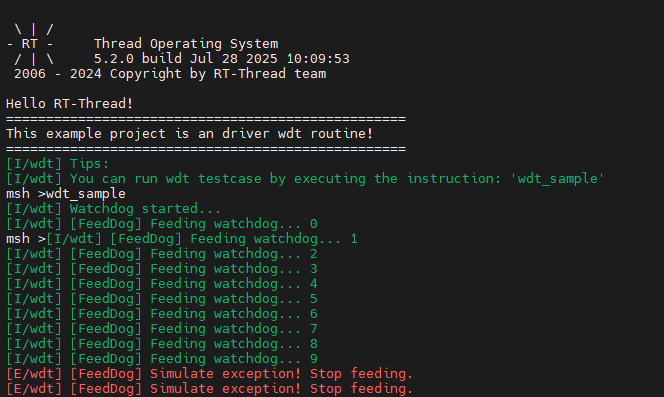
启动后会打印
watchdog sample started。前 10 次每秒打印
[FeedDog] Feeding watchdog... <n>。之后会持续打印
[FeedDog] Simulate exception! Stop feeding.,若 WDT 已配置为复位模式,系统将在超时后自动复位。
运行 wdt_sample 后的喂狗与停止喂狗效果: